



Giải pháp tích hợp
Tổng đài Call Center vào Getfly CRM
Với giải pháp tổng đài Call Center MiCall tích hợp trực tiếp trên hệ thống Getfly CRM, mỗi cuộc gọi không chỉ là một cuộc trò chuyện mà còn là một cơ hội chốt sale nhanh hơn, hỗ trợ Khách hàng hiệu quả hơn
Giải pháp tích hợp
Tổng đài Call Center vào Getfly CRM
Với giải pháp tổng đài Call Center MiCall tích hợp trực tiếp trên hệ thống Getfly CRM, mỗi cuộc gọi không chỉ là một cuộc trò chuyện mà còn là một cơ hội chốt sale nhanh hơn, hỗ trợ Khách hàng hiệu quả hơn
Giải pháp tích hợp
Tổng đài Call Center vào Getfly CRM
Với giải pháp tổng đài Call Center MiCall tích hợp trực tiếp trên hệ thống Getfly CRM, mỗi cuộc gọi không chỉ là một cuộc trò chuyện mà còn là một cơ hội chốt sale nhanh hơn, hỗ trợ Khách hàng hiệu quả hơn

Giải pháp tối ưu quy trình CSKH & Bán hàng hiệu quả trên mỗi cuộc gọi
Tổng đài Call Center tích hợp Getfly CRM
Tổng đài Call Center MiCall là một giải pháp tổng đài điện thoại chuyên nghiệp do MITEK phát triển, hỗ trợ các Doanh nghiệp tối ưu hóa quản lý và vận hành hệ thống Chăm sóc Khách hàng.
Getfly CRM là phần mềm quản lý và CSKH (CRM), cung cấp giải pháp toàn diện cho các Doanh nghiệp vừa và nhỏ.
Với giải pháp tổng đài Call Center MiCall tích hợp Getfly CRM, Doanh nghiệp sẽ có thể nâng cao hiệu suất CSKH nhờ tự động ghi nhận, quản lý và phân tích dữ liệu cuộc gọi ngay trong CRM.
Ngoài ra, hệ thống còn hỗ trợ gọi ra/gọi vào nhanh chóng, giảm thiểu sai sót và nâng cao tỷ lệ chốt đơn, giúp Doanh nghiệp gia tăng Doanh thu và xây dựng mối quan hệ Khách hàng bền vững
Giải pháp tối ưu quy trình CSKH & Bán hàng hiệu quả trên mỗi cuộc gọi
Tổng đài Call Center tích hợp Getfly CRM
Tổng đài Call Center MiCall là một giải pháp tổng đài điện thoại chuyên nghiệp do MITEK phát triển, hỗ trợ các Doanh nghiệp tối ưu hóa quản lý và vận hành hệ thống Chăm sóc Khách hàng.
Getfly CRM là phần mềm quản lý và CSKH (CRM), cung cấp giải pháp toàn diện cho các Doanh nghiệp vừa và nhỏ.
Với giải pháp tổng đài Call Center MiCall tích hợp Getfly CRM, Doanh nghiệp sẽ có thể nâng cao hiệu suất CSKH nhờ tự động ghi nhận, quản lý và phân tích dữ liệu cuộc gọi ngay trong CRM.
Ngoài ra, hệ thống còn hỗ trợ gọi ra/gọi vào nhanh chóng, giảm thiểu sai sót và nâng cao tỷ lệ chốt đơn, giúp Doanh nghiệp gia tăng Doanh thu và xây dựng mối quan hệ Khách hàng bền vững
Giải pháp tối ưu quy trình CSKH & Bán hàng hiệu quả trên mỗi cuộc gọi
Tổng đài Call Center tích hợp Getfly CRM
Tổng đài Call Center MiCall là một giải pháp tổng đài điện thoại chuyên nghiệp do MITEK phát triển, hỗ trợ các Doanh nghiệp tối ưu hóa quản lý và vận hành hệ thống Chăm sóc Khách hàng.
Getfly CRM là phần mềm quản lý và CSKH (CRM), cung cấp giải pháp toàn diện cho các Doanh nghiệp vừa và nhỏ.
Với giải pháp tổng đài Call Center MiCall tích hợp Getfly CRM, Doanh nghiệp sẽ có thể nâng cao hiệu suất CSKH nhờ tự động ghi nhận, quản lý và phân tích dữ liệu cuộc gọi ngay trong CRM.
Ngoài ra, hệ thống còn hỗ trợ gọi ra/gọi vào nhanh chóng, giảm thiểu sai sót và nâng cao tỷ lệ chốt đơn, giúp Doanh nghiệp gia tăng Doanh thu và xây dựng mối quan hệ Khách hàng bền vững
Tối ưu quy trình – Tăng trưởng bền vững: MiCall tích hợp Getfly CRM có gì đặc biệt?
Tiếp cận thông tin nhanh chóng
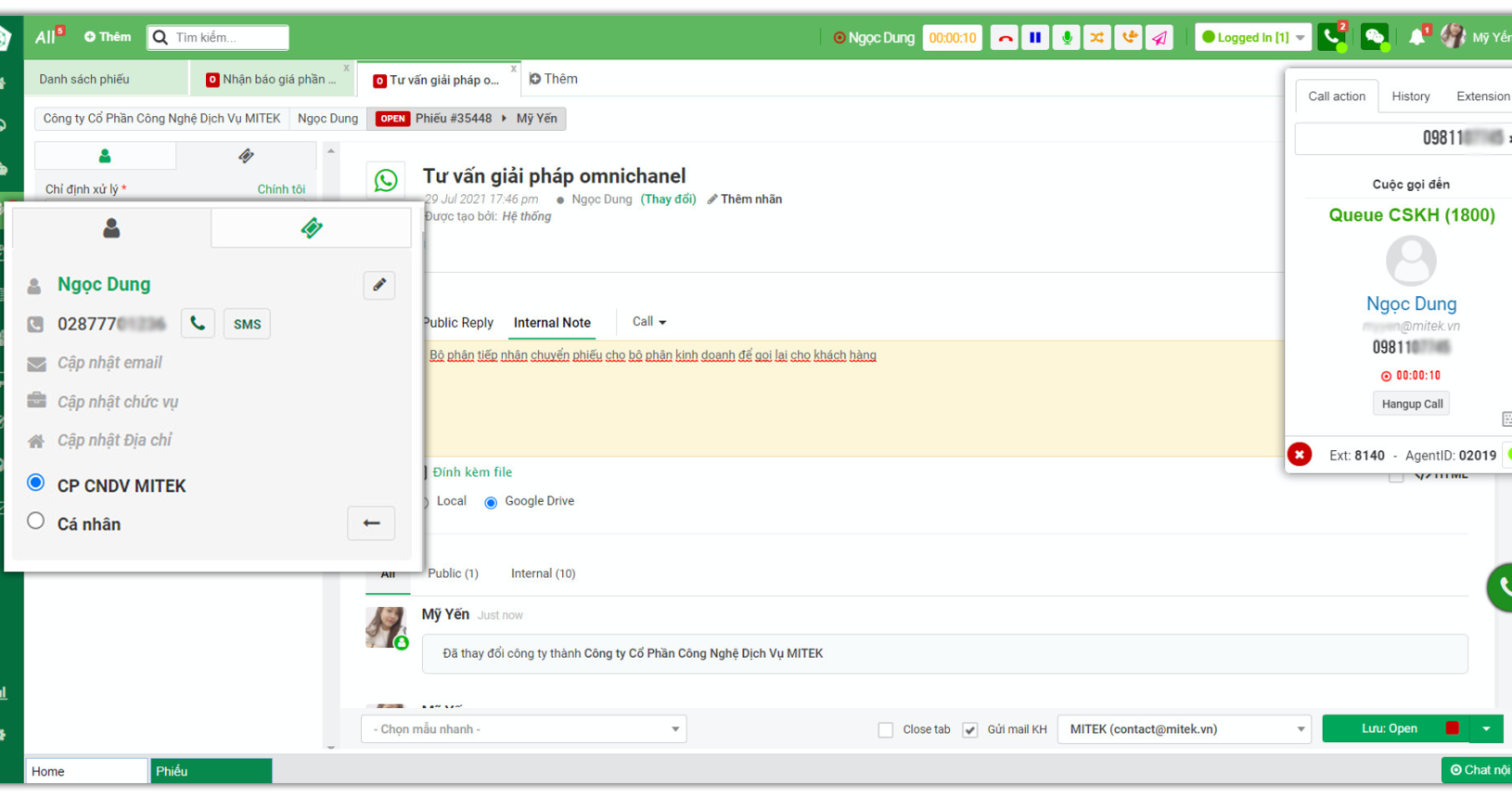
Giải pháp giúp nhân viên tổng đài có thể xem ngay thông tin khách hàng ngay khi có cuộc gọi đến
Tăng cường khả năng trao đổi thông tin nội bộ
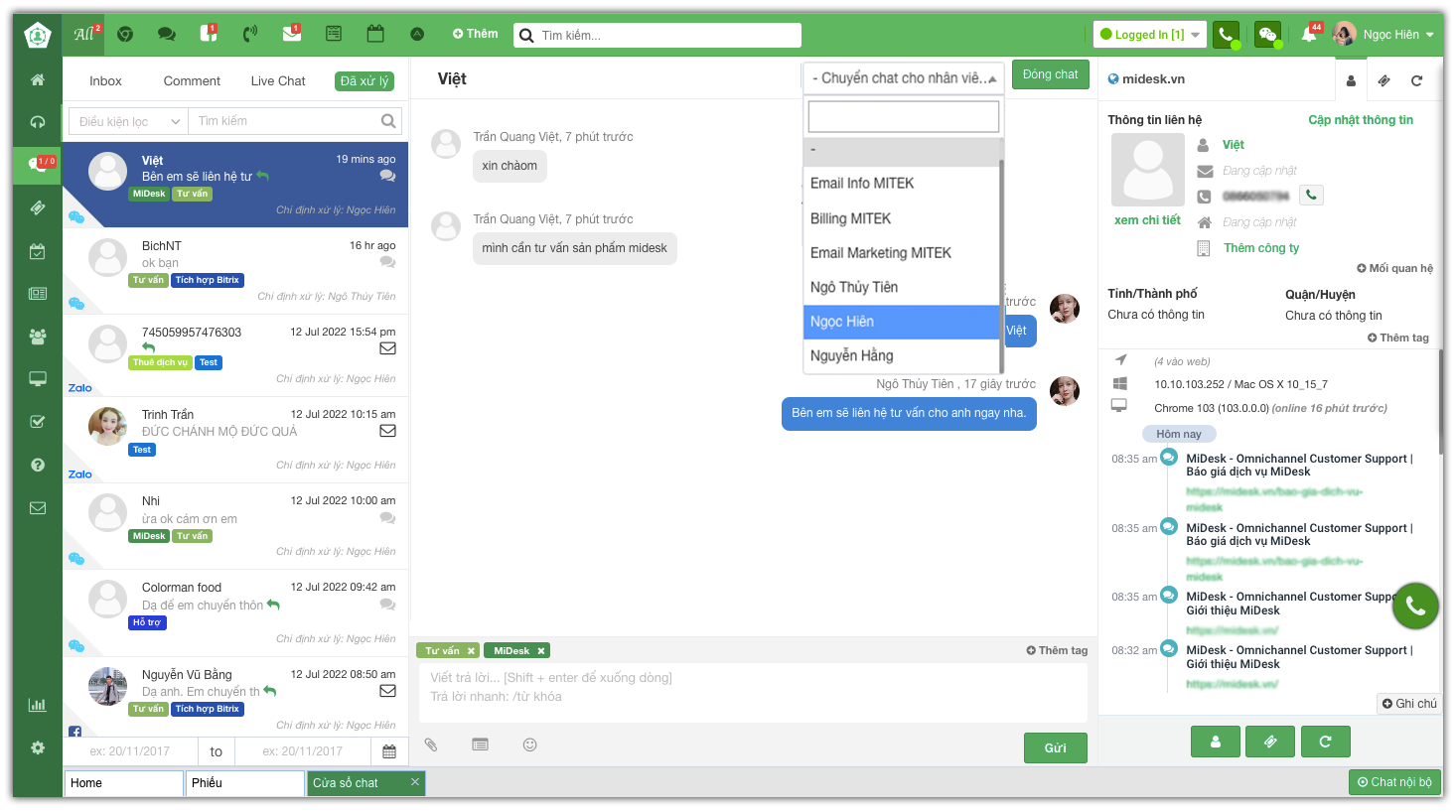
Sử dụng giải pháp có thể hỗ trợ đồng bộ dữ liệu giữa các bộ phận, tránh sai sót do nhập liệu thủ công
Nâng cao mức độ hài lòng của khách hàng
Giảm thiểu tối đa chi phí vận hành
Tối ưu quy trình – Tăng trưởng bền vững: MiCall tích hợp Getfly CRM có gì đặc biệt?
Tiếp cận thông tin nhanh chóng
Giải pháp giúp nhân viên tổng đài có thể xem ngay thông tin khách hàng ngay khi có cuộc gọi đến
Tăng cường khả năng trao đổi thông tin nội bộ
Sử dụng giải pháp có thể hỗ trợ đồng bộ dữ liệu giữa các bộ phận, tránh sai sót do nhập liệu thủ công
Nâng cao mức độ hài lòng của khách hàng
Giảm thiểu tối đa chi phí vận hành
Tối ưu quy trình – Tăng trưởng bền vững: MiCall tích hợp Getfly CRM có gì đặc biệt?
Tiếp cận thông tin nhanh chóng
Giải pháp giúp nhân viên tổng đài có thể xem ngay thông tin khách hàng ngay khi có cuộc gọi đến
Tăng cường khả năng trao đổi thông tin nội bộ
Sử dụng giải pháp có thể hỗ trợ đồng bộ dữ liệu giữa các bộ phận, tránh sai sót do nhập liệu thủ công
Nâng cao mức độ hài lòng của khách hàng
Giảm thiểu tối đa chi phí vận hành
Call Center MiCall tích hợp Getfly CRM: Những tính năng Doanh nghiệp có thể biết đến
I. Tính năng phân quyền trên hệ thống Getfly CRM:
Để phân quyền cho phép người dùng sử dụng tính năng tổng đài trong Getfly CRM, bạn truy cập vào Cài đặt Chọn Phân quyền Chọn Nhóm quyền cần bổ sung Tích quyền liên quan Call Center
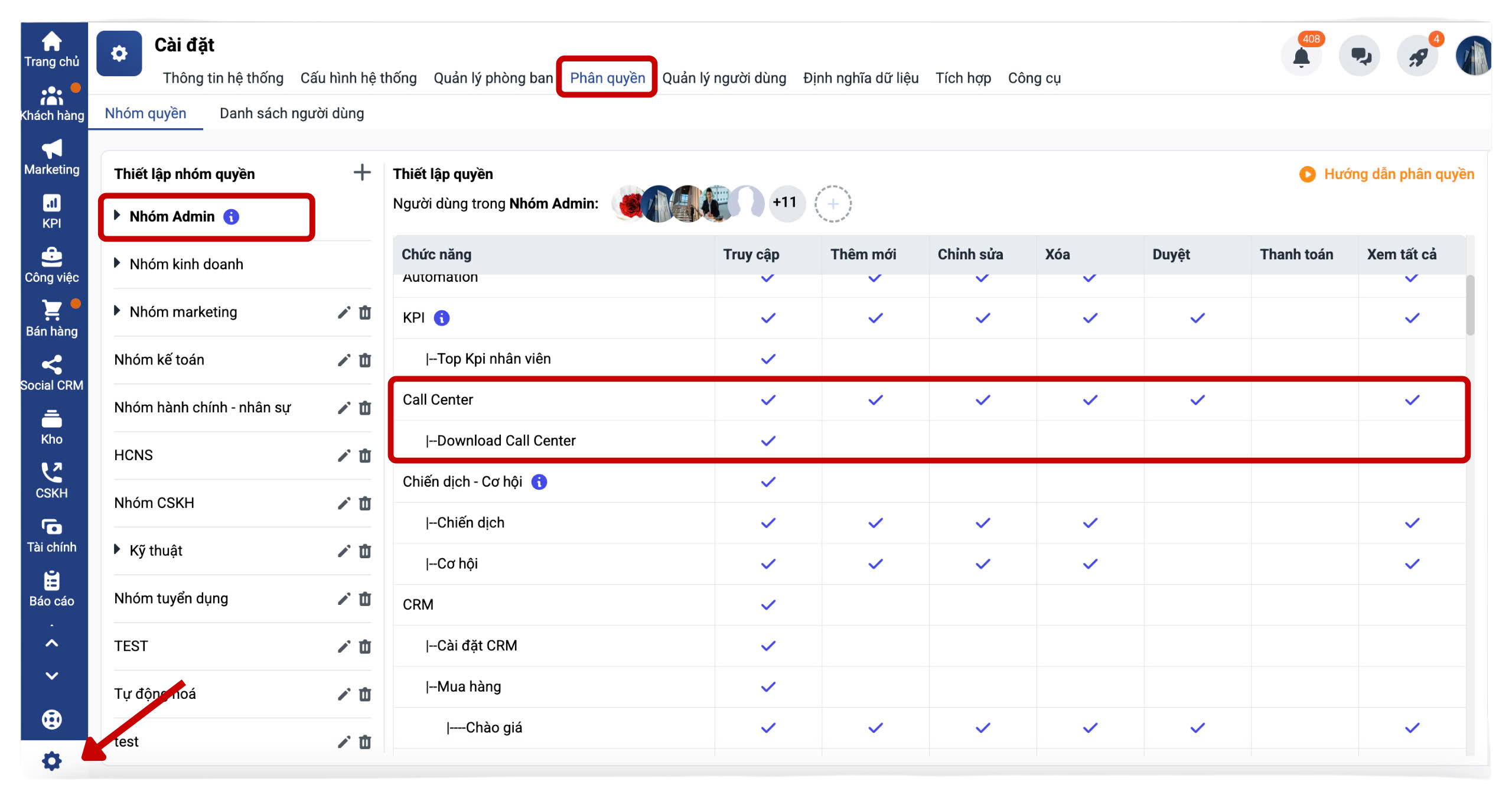
Truy cập: được phép truy cập module Tổng đài – Call center
Thêm mới: được thực hiện cuộc gọi đi
Chỉnh sửa: được quyền note thông tin ở cuộc gọi
Xóa: được quyền xóa cuộc gọi Duyệt: được đánh giá sao cuộc gọi
Xem tất cả: được xem tất cả danh sách (logs) cuộc gọi trên hệ thống
Download Call Center: được quyền tải dữ liệu cuộc gọi
Call Center MiCall tích hợp Getfly CRM: Những tính năng Doanh nghiệp có thể biết đến
I. Tính năng phân quyền trên hệ thống Getfly CRM:
Để phân quyền cho phép người dùng sử dụng tính năng tổng đài trong Getfly CRM, bạn truy cập vào Cài đặt Chọn Phân quyền Chọn Nhóm quyền cần bổ sung Tích quyền liên quan Call Center
Truy cập: được phép truy cập module Tổng đài – Call center
Thêm mới: được thực hiện cuộc gọi đi
Chỉnh sửa: được quyền note thông tin ở cuộc gọi
Xóa: được quyền xóa cuộc gọi Duyệt: được đánh giá sao cuộc gọi
Xem tất cả: được xem tất cả danh sách (logs) cuộc gọi trên hệ thống
Download Call Center: được quyền tải dữ liệu cuộc gọi
Call Center MiCall tích hợp Getfly CRM: Những tính năng Doanh nghiệp có thể biết đến
I. Tính năng phân quyền trên hệ thống Getfly CRM:
Để phân quyền cho phép người dùng sử dụng tính năng tổng đài trong Getfly CRM, bạn truy cập vào Cài đặt Chọn Phân quyền Chọn Nhóm quyền cần bổ sung Tích quyền liên quan Call Center
Truy cập: được phép truy cập module Tổng đài – Call center
Thêm mới: được thực hiện cuộc gọi đi
Chỉnh sửa: được quyền note thông tin ở cuộc gọi
Xóa: được quyền xóa cuộc gọi Duyệt: được đánh giá sao cuộc gọi
Xem tất cả: được xem tất cả danh sách (logs) cuộc gọi trên hệ thống
Download Call Center: được quyền tải dữ liệu cuộc gọi
Để tích hợp đối đối tác tổng đài trong Getfly CRM, bạn truy cập vào Cài đặt Chọn Tích hợp Chọn Tích hợp tổng đài
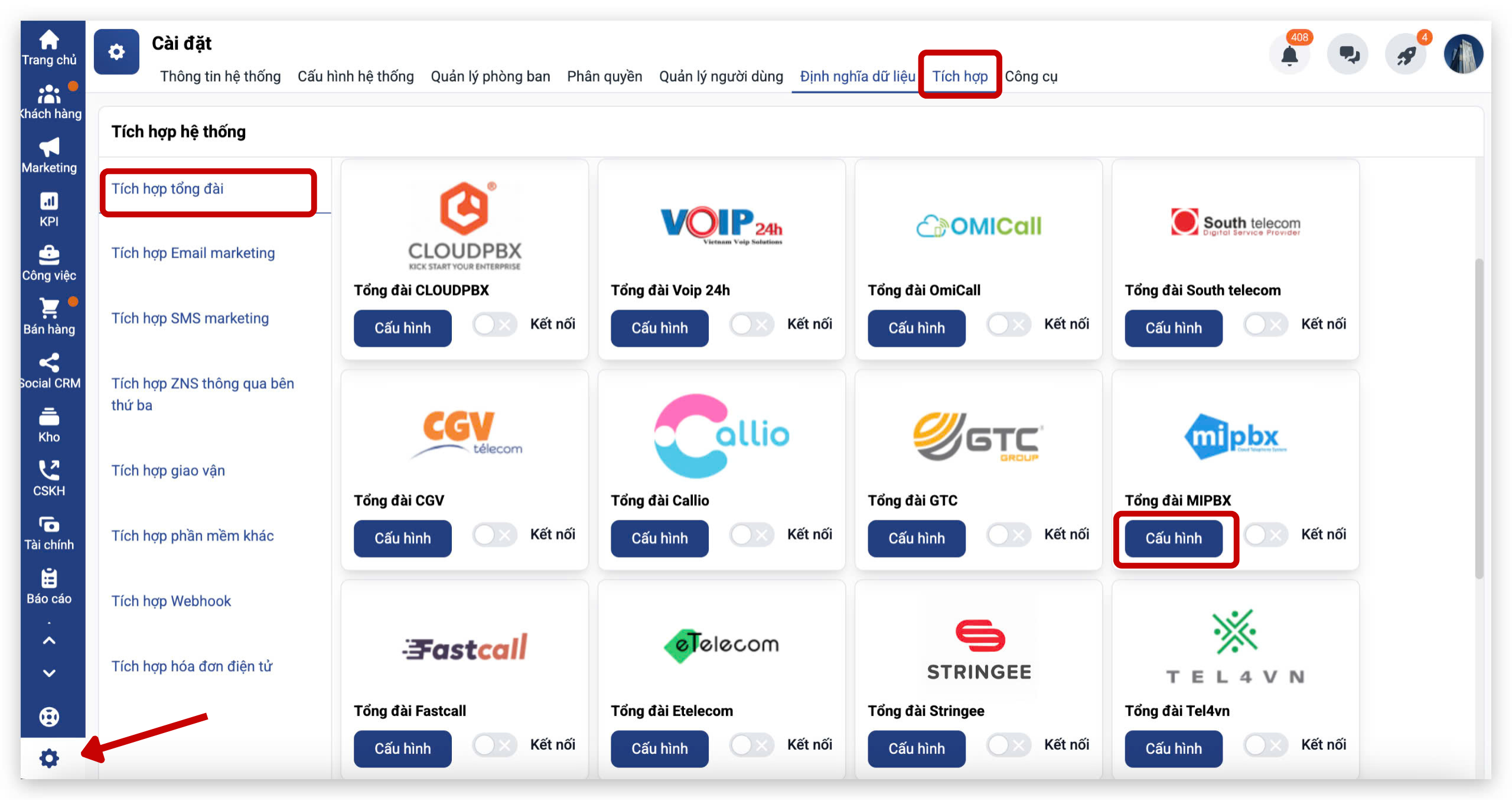
Lựa chọn đối tác tổng đài Cấu hình Nhập các thông tin tích hợp Lưu cấu hình
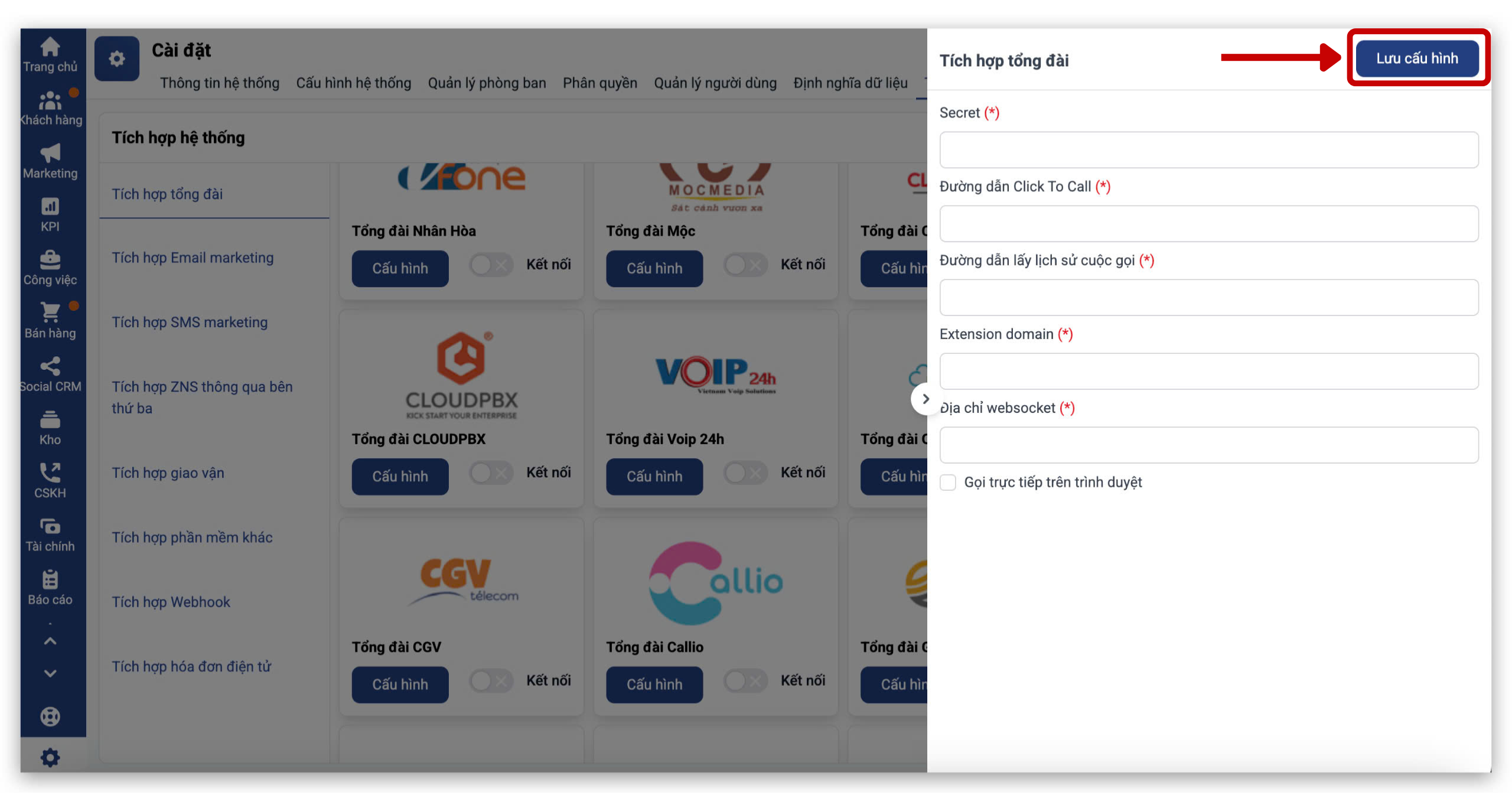
Hướng dẫn tích hợp tổng đài chi tiết Tại đây
Để tích hợp đối đối tác tổng đài trong Getfly CRM, bạn truy cập vào Cài đặt Chọn Tích hợp Chọn Tích hợp tổng đài
Lựa chọn đối tác tổng đài Cấu hình Nhập các thông tin tích hợp Lưu cấu hình
Hướng dẫn tích hợp tổng đài chi tiết Tại đây
Để tích hợp đối đối tác tổng đài trong Getfly CRM, bạn truy cập vào Cài đặt Chọn Tích hợp Chọn Tích hợp tổng đài
Lựa chọn đối tác tổng đài Cấu hình Nhập các thông tin tích hợp Lưu cấu hình
Hướng dẫn tích hợp tổng đài chi tiết Tại đây
III. Cài đặt máy lẻ cho người dùng:
Để cài đặt máy lẻ cho người dùng trong Getfly CRM, bạn truy cập vào Cài đặt Chọn Quản lý người dùng Chọn Chỉnh sửa
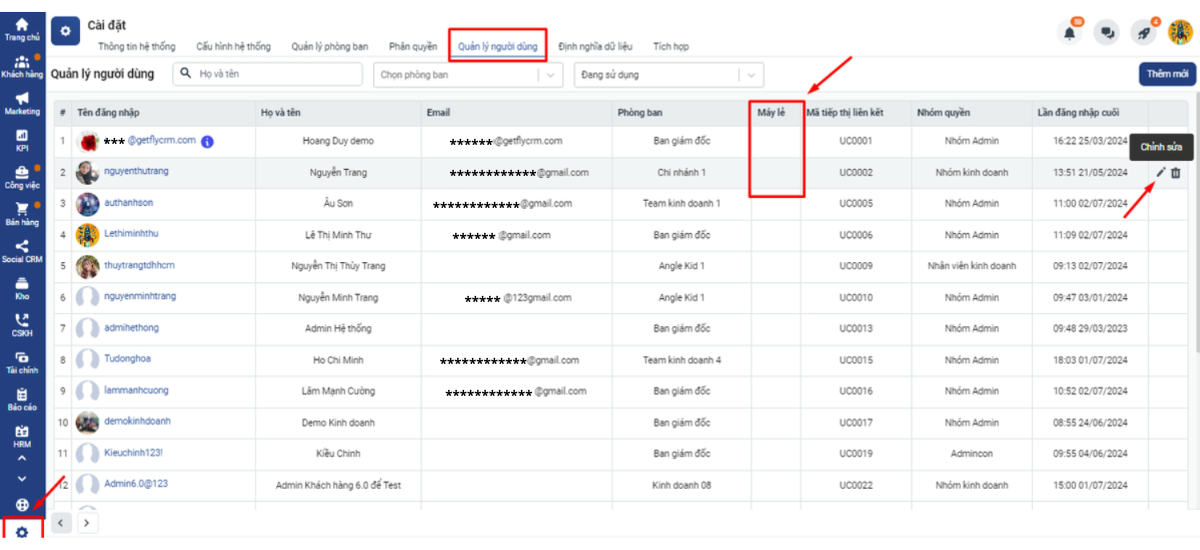
Nhập thông tin Máy lẻ và Mật khẩu máy lẻ (nếu có tùy thuộc tổng đài) sau đó click vào "Cập nhật"
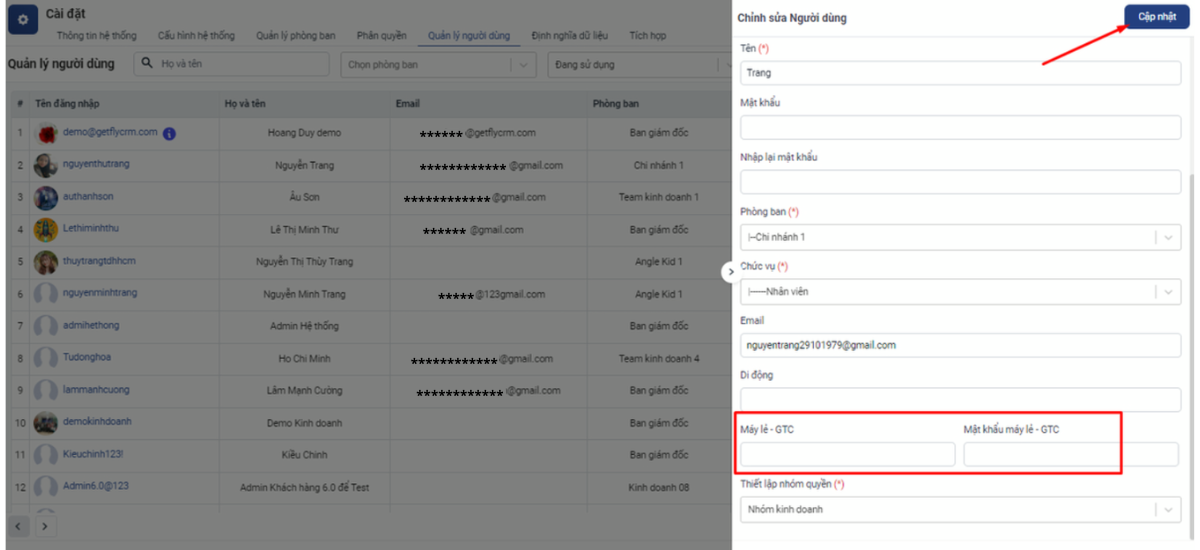
III. Cài đặt máy lẻ cho người dùng:
Để cài đặt máy lẻ cho người dùng trong Getfly CRM, bạn truy cập vào Cài đặt Chọn Quản lý người dùng Chọn Chỉnh sửa
Nhập thông tin Máy lẻ và Mật khẩu máy lẻ (nếu có tùy thuộc tổng đài) sau đó click vào "Cập nhật"
III. Cài đặt máy lẻ cho người dùng:
Để cài đặt máy lẻ cho người dùng trong Getfly CRM, bạn truy cập vào Cài đặt Chọn Quản lý người dùng Chọn Chỉnh sửa
Nhập thông tin Máy lẻ và Mật khẩu máy lẻ (nếu có tùy thuộc tổng đài) sau đó click vào "Cập nhật"
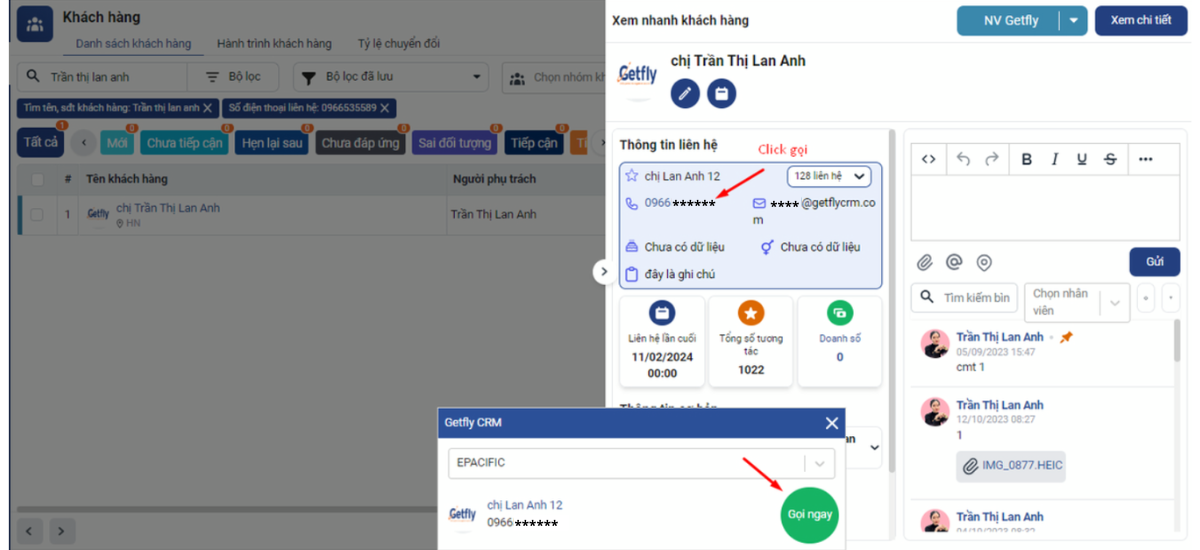
1. Gọi ở màn hình Quick-view:
Tìm kiếm số điện thoại của khách hàng, sau đó kích chọn vào phần quick-view và lựa chọn liên hệ (số điện thoại) cần thực hiện cuộc gọi nhấp Gọi ngay
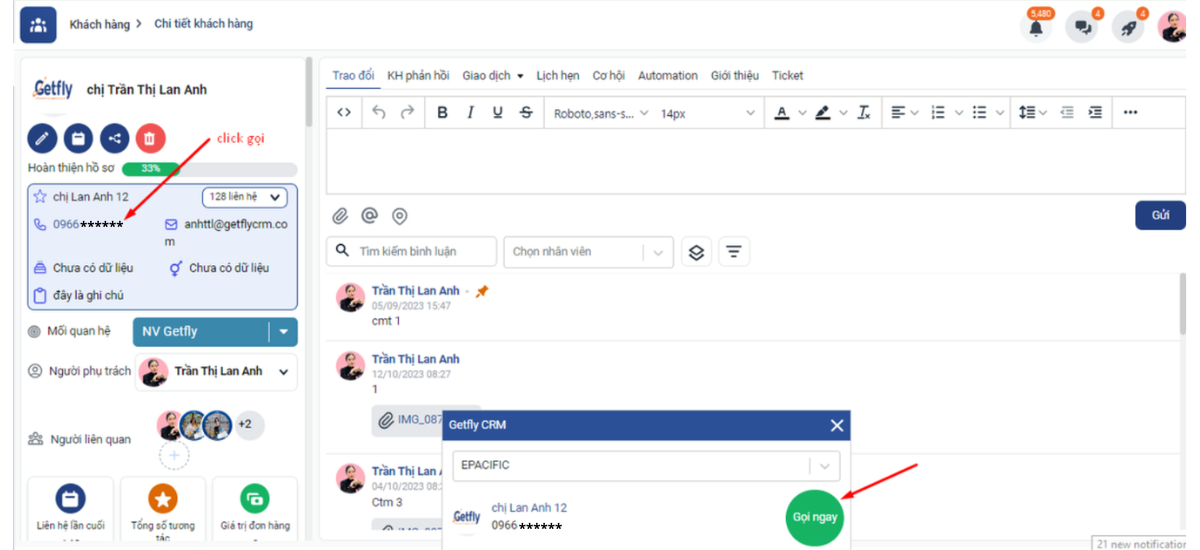
2. Gọi ở chi tiết khách hàng
Tìm kiếm số điện thoại của khách hàng, sau đó click chi tiết khách hàng và lựa chọn liên hệ (số điện thoại) cần thực hiện cuộc gọi nhấp Gọi ngay
3. Tiếp nhận cuộc gọi đến:
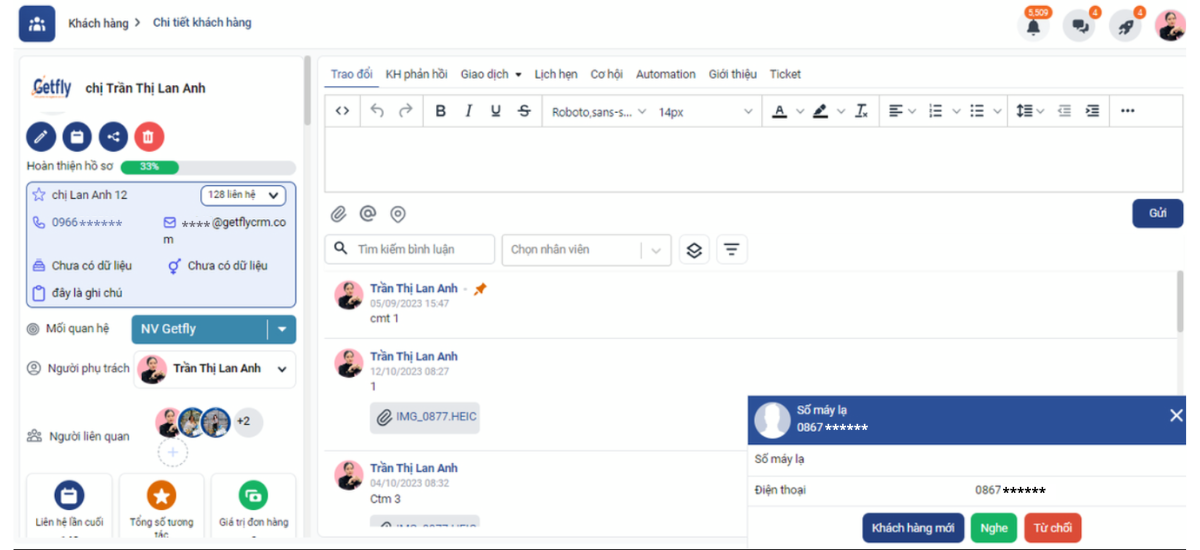
Khi có cuộc gọi đến hệ thống tổng đài được kết nối với Getfly CRM, một popup thông báo cuộc gọi đến sẽ hiện ra ngay trên màn hình của nhân viên được phân quyền tiếp nhận cuộc gọi. Popup này cung cấp các thông tin sau:
Số điện thoại của khách hàng: Hiển thị số điện thoại của khách hàng đang gọi đến
Tên khách hàng (nếu có): Hiển thị tên khách hàng (nếu thông tin khách hàng đã được lưu trữ trong Getfly CRM)
Nút “Nghe”: Nhấp vào nút này để nhân viên tiếp nhận cuộc gọi
Nút “Từ chối”: Nhấp vào nút này để từ chối cuộc gọi
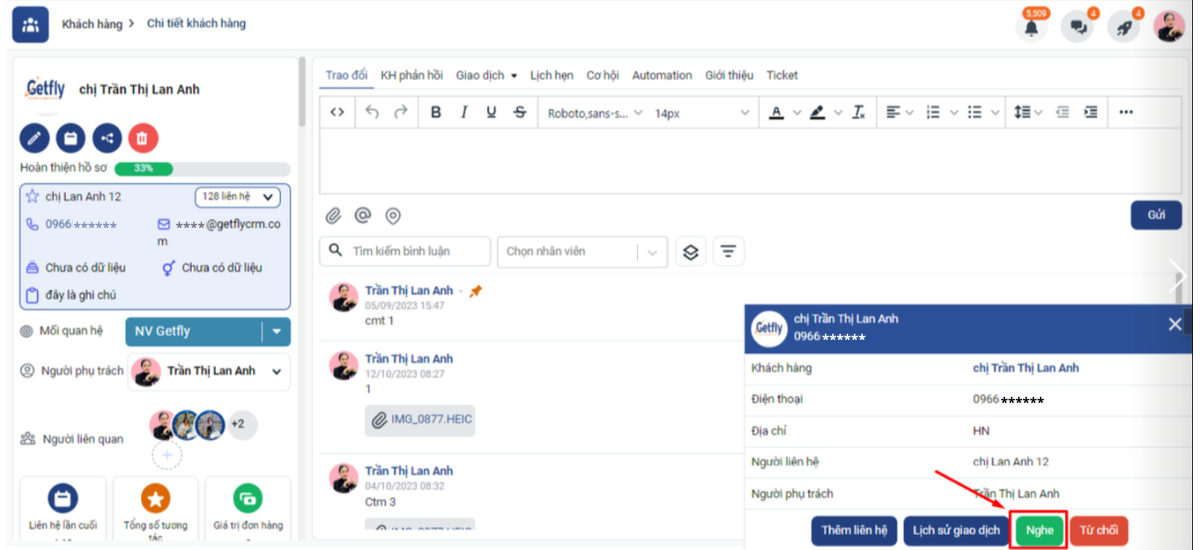
Trường hợp số gọi đến là số máy lạ (thông tin khách hàng chưa được lưu trữ trong Getfly CRM), bạn vẫn có thể nghe cuộc gọi và sau đó tạo mới khách hàng trên hệ thống
1. Gọi ở màn hình Quick-view:
Tìm kiếm số điện thoại của khách hàng, sau đó kích chọn vào phần quick-view và lựa chọn liên hệ (số điện thoại) cần thực hiện cuộc gọi nhấp Gọi ngay
2. Gọi ở chi tiết khách hàng
Tìm kiếm số điện thoại của khách hàng, sau đó click chi tiết khách hàng và lựa chọn liên hệ (số điện thoại) cần thực hiện cuộc gọi nhấp Gọi ngay
3. Tiếp nhận cuộc gọi đến:
Khi có cuộc gọi đến hệ thống tổng đài được kết nối với Getfly CRM, một popup thông báo cuộc gọi đến sẽ hiện ra ngay trên màn hình của nhân viên được phân quyền tiếp nhận cuộc gọi. Popup này cung cấp các thông tin sau:
Số điện thoại của khách hàng: Hiển thị số điện thoại của khách hàng đang gọi đến
Tên khách hàng (nếu có): Hiển thị tên khách hàng (nếu thông tin khách hàng đã được lưu trữ trong Getfly CRM)
Nút “Nghe”: Nhấp vào nút này để nhân viên tiếp nhận cuộc gọi
Nút “Từ chối”: Nhấp vào nút này để từ chối cuộc gọi
Trường hợp số gọi đến là số máy lạ (thông tin khách hàng chưa được lưu trữ trong Getfly CRM), bạn vẫn có thể nghe cuộc gọi và sau đó tạo mới khách hàng trên hệ thống
1. Gọi ở màn hình Quick-view:
Tìm kiếm số điện thoại của khách hàng, sau đó kích chọn vào phần quick-view và lựa chọn liên hệ (số điện thoại) cần thực hiện cuộc gọi nhấp Gọi ngay
2. Gọi ở chi tiết khách hàng
Tìm kiếm số điện thoại của khách hàng, sau đó click chi tiết khách hàng và lựa chọn liên hệ (số điện thoại) cần thực hiện cuộc gọi nhấp Gọi ngay
3. Tiếp nhận cuộc gọi đến:
Khi có cuộc gọi đến hệ thống tổng đài được kết nối với Getfly CRM, một popup thông báo cuộc gọi đến sẽ hiện ra ngay trên màn hình của nhân viên được phân quyền tiếp nhận cuộc gọi. Popup này cung cấp các thông tin sau:
Số điện thoại của khách hàng: Hiển thị số điện thoại của khách hàng đang gọi đến
Tên khách hàng (nếu có): Hiển thị tên khách hàng (nếu thông tin khách hàng đã được lưu trữ trong Getfly CRM)
Nút “Nghe”: Nhấp vào nút này để nhân viên tiếp nhận cuộc gọi
Nút “Từ chối”: Nhấp vào nút này để từ chối cuộc gọi
Trường hợp số gọi đến là số máy lạ (thông tin khách hàng chưa được lưu trữ trong Getfly CRM), bạn vẫn có thể nghe cuộc gọi và sau đó tạo mới khách hàng trên hệ thống
Mọi cuộc gọi đi và đến được thực hiện qua tổng đài được kết nối với Getfly CRM đều được ghi âm và lưu trữ tự động.
Truy cập vào chi tiết thông tin của khách hàng mà bạn muốn xem lịch sử cuộc gọi. Trong tab Giao dịch Chọn Cuộc gọi, bạn sẽ thấy danh sách các cuộc gọi liên quan đến khách hàng đó.
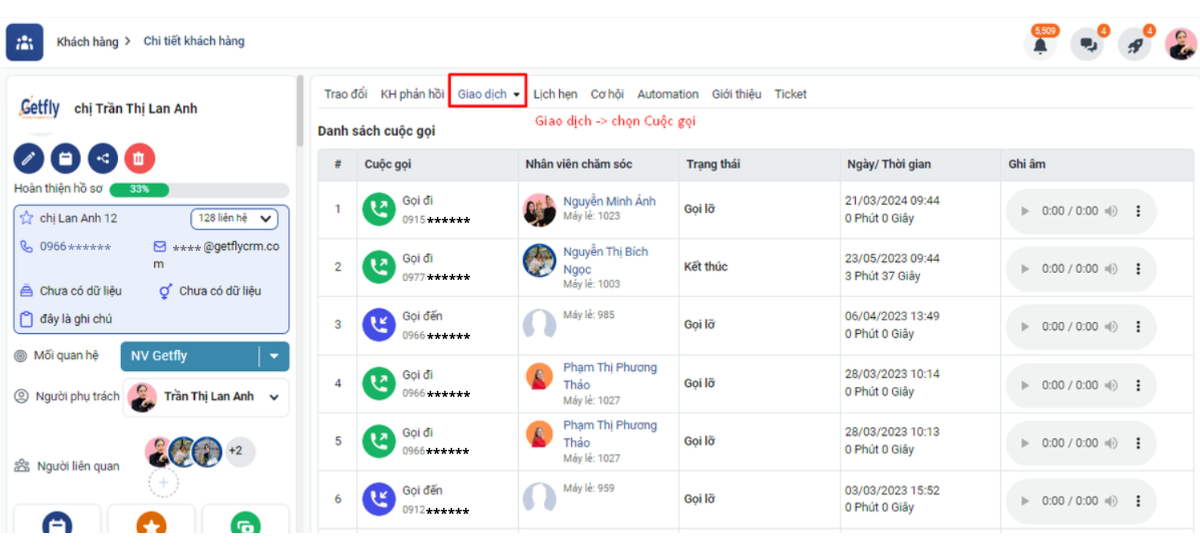
Mỗi cuộc gọi sẽ hiển thị các thông tin sau:
Ngày giờ thực hiện cuộc gọi
Chiều gọi (đi hoặc đến)
Số máy lẻ thực hiện cuộc gọi
Thời lượng cuộc gọi
Trạng thái cuộc gọi (thành công, nhỡ, v.v.)
Bạn có thể nhấp vào biểu tượng play để nghe lại ghi âm cuộc gọi.
Lưu ý:
Thời gian dung lượng ghi âm cuộc gọi trong Getfly CRM phụ thuộc vào gói cước sử dụng tổng đài mà bạn đã đăng ký với bên cung cấp dịch vụ tổng đài
Nhân viên có quyền Truy cập callcenter chỉ có thể xem lịch sử cuộc gọi của số máy lẻ của mình và nếu được phân quyền xem tất cả callcenter sẽ xem được tất cả các logs của gọi của các số máy lẻ trên hệ thống.
Mọi cuộc gọi đi và đến được thực hiện qua tổng đài được kết nối với Getfly CRM đều được ghi âm và lưu trữ tự động.
Truy cập vào chi tiết thông tin của khách hàng mà bạn muốn xem lịch sử cuộc gọi. Trong tab Giao dịch Chọn Cuộc gọi, bạn sẽ thấy danh sách các cuộc gọi liên quan đến khách hàng đó.
Mỗi cuộc gọi sẽ hiển thị các thông tin sau:
Ngày giờ thực hiện cuộc gọi
Chiều gọi (đi hoặc đến)
Số máy lẻ thực hiện cuộc gọi
Thời lượng cuộc gọi
Trạng thái cuộc gọi (thành công, nhỡ, v.v.)
Bạn có thể nhấp vào biểu tượng play để nghe lại ghi âm cuộc gọi.
Lưu ý:
Thời gian dung lượng ghi âm cuộc gọi trong Getfly CRM phụ thuộc vào gói cước sử dụng tổng đài mà bạn đã đăng ký với bên cung cấp dịch vụ tổng đài
Nhân viên có quyền Truy cập callcenter chỉ có thể xem lịch sử cuộc gọi của số máy lẻ của mình và nếu được phân quyền xem tất cả callcenter sẽ xem được tất cả các logs của gọi của các số máy lẻ trên hệ thống.
Mọi cuộc gọi đi và đến được thực hiện qua tổng đài được kết nối với Getfly CRM đều được ghi âm và lưu trữ tự động.
Truy cập vào chi tiết thông tin của khách hàng mà bạn muốn xem lịch sử cuộc gọi. Trong tab Giao dịch Chọn Cuộc gọi, bạn sẽ thấy danh sách các cuộc gọi liên quan đến khách hàng đó.
Mỗi cuộc gọi sẽ hiển thị các thông tin sau:
Ngày giờ thực hiện cuộc gọi
Chiều gọi (đi hoặc đến)
Số máy lẻ thực hiện cuộc gọi
Thời lượng cuộc gọi
Trạng thái cuộc gọi (thành công, nhỡ, v.v.)
Bạn có thể nhấp vào biểu tượng play để nghe lại ghi âm cuộc gọi.
Lưu ý:
Thời gian dung lượng ghi âm cuộc gọi trong Getfly CRM phụ thuộc vào gói cước sử dụng tổng đài mà bạn đã đăng ký với bên cung cấp dịch vụ tổng đài
Nhân viên có quyền Truy cập callcenter chỉ có thể xem lịch sử cuộc gọi của số máy lẻ của mình và nếu được phân quyền xem tất cả callcenter sẽ xem được tất cả các logs của gọi của các số máy lẻ trên hệ thống.
1. Báo cáo tổng đài:
Để truy cập báo cáo tổng đài trong Getfly CRM, bạn truy cập module CSKH Chọn Tổng đài, màn hình Quản lý tổng đài sẽ hiển thị các thông tin
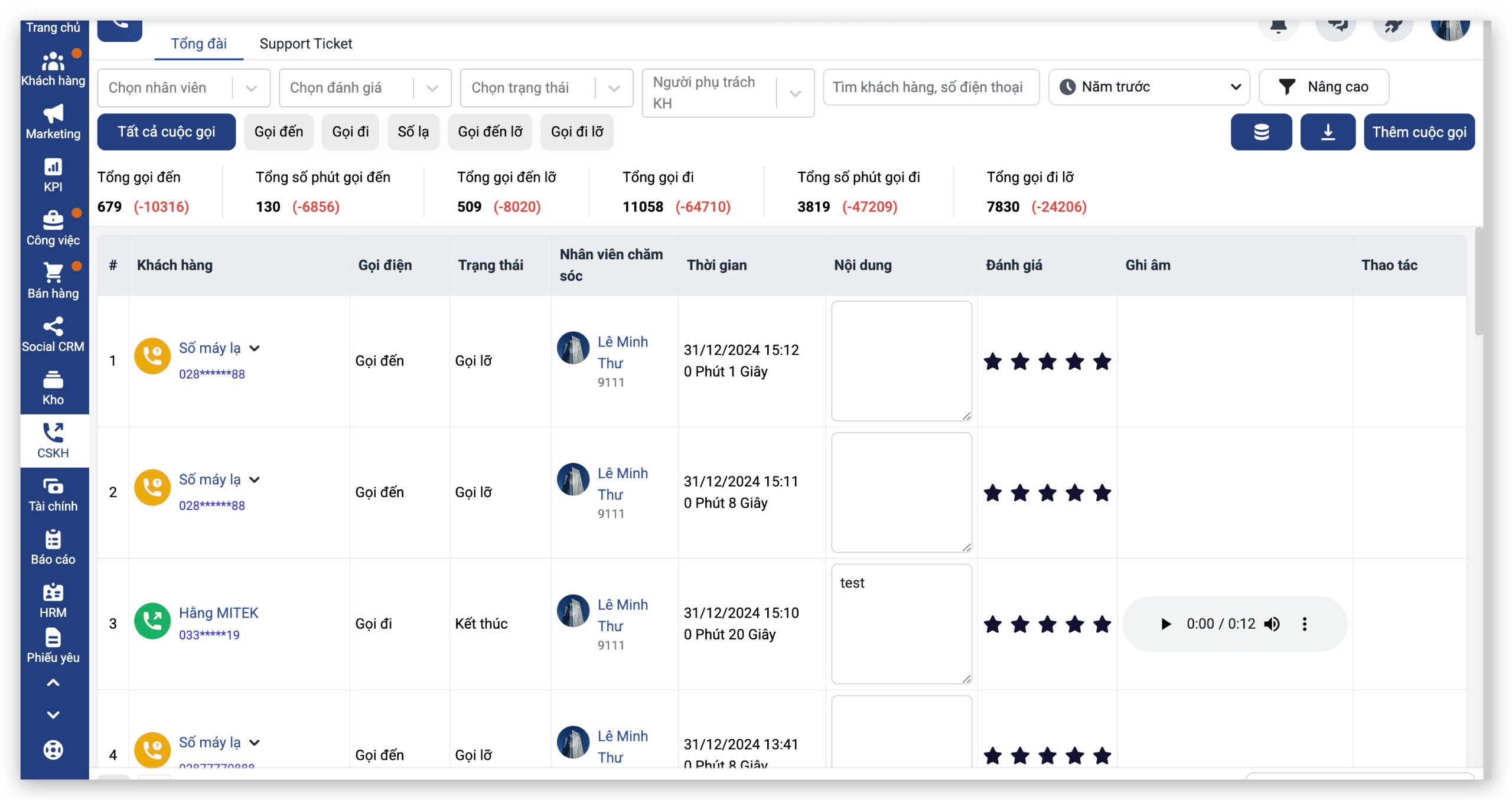
Chọn nhân viên: lựa chọn nhân viên thực hiện cuộc gọi
Đánh giá cuộc gọi (1 sao, 2 sao, 3 sao, 4 sao, 5 sao)
Trạng thái: cuộc gọi kết thúc hoặc gọi lỡ Người phụ trách khách hàng
Tìm kiếm khách hàng: tên, số điện thoại
Thời gian: theo ngày, theo tháng, theo năm , theo tuần, tất cả,…
Nâng cao: tìm kiếm theo điều kiện số phút cuộc gọi
Chi tiết các trạng thái cuộc gọi, bao gồm:
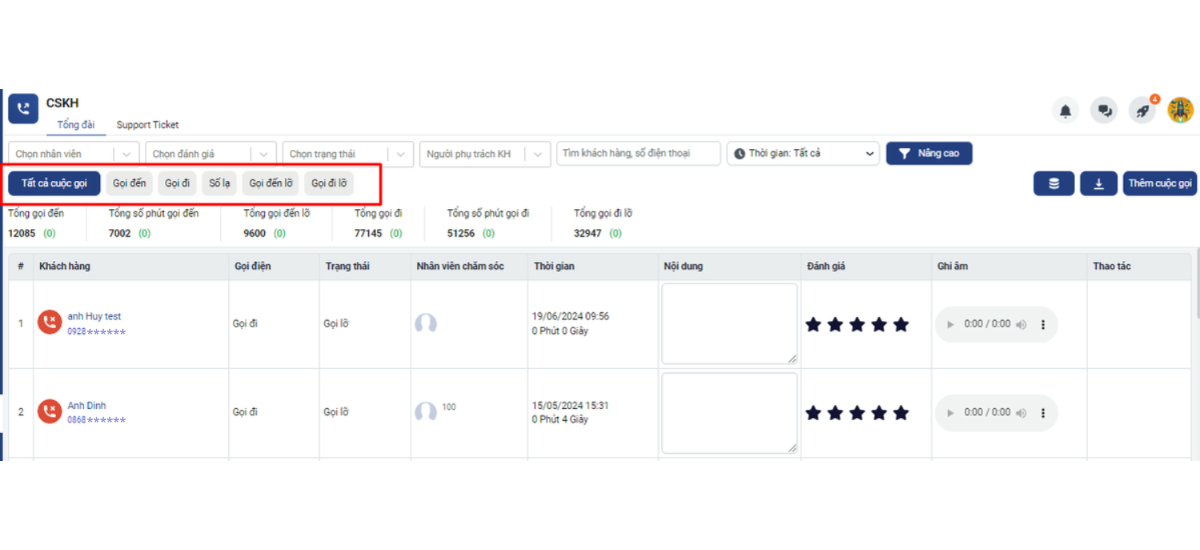
Tất cả cuộc gọi
Gọi đến: khách hàng gọi đến và nhân viên nghe máy (hệ thống bắt đầu tính giây đàm thoại)
Gọi đi: thao tác gọi đi khách hàng nghe máy (hệ thống bắt đầu tính giây đàm thoại)
Số lạ: những khách hàng chưa đc lưu trên Getfly
Gọi đến lỡ: khách hàng gọi đến nghe hết lời chào không có nhân viên nào nghe máy, hoặc khách hàng chưa nghe hết chuông chờ đã gác máy (việc ghi nhận log cuộc gọi lỡ cho máy nhánh nào tuỳ thuộc vào kịch bản tổng đài)
Gọi đi lỡ: thao tác gọi đi khách hàng không nhắc máy hoặc nhân viên chưa chờ hết chuông chờ đã gác máy
Lưu ý: Danh sách cuộc gọi hiển thị sẽ liên quan đến phân quyền trên hệ thống. Được phân quyền xem tất cả call center trên Getfly thì có thể lựa chọn được theo nhân viên để xem logs cuộc gọi đi từ số máy nhánh của nhân viên đó. Nếu không được phân quyền xem tất cả call center thì chỉ xem được logs của mình
2. Báo cáo KPI nhân viên:
Để truy cập báo cáo tổng đài của nhân viên trong Getfly CRM, bạn truy cập Báo cáo Chọn Nhân viên Chọn tab Tỷ lệ chuyển đổi
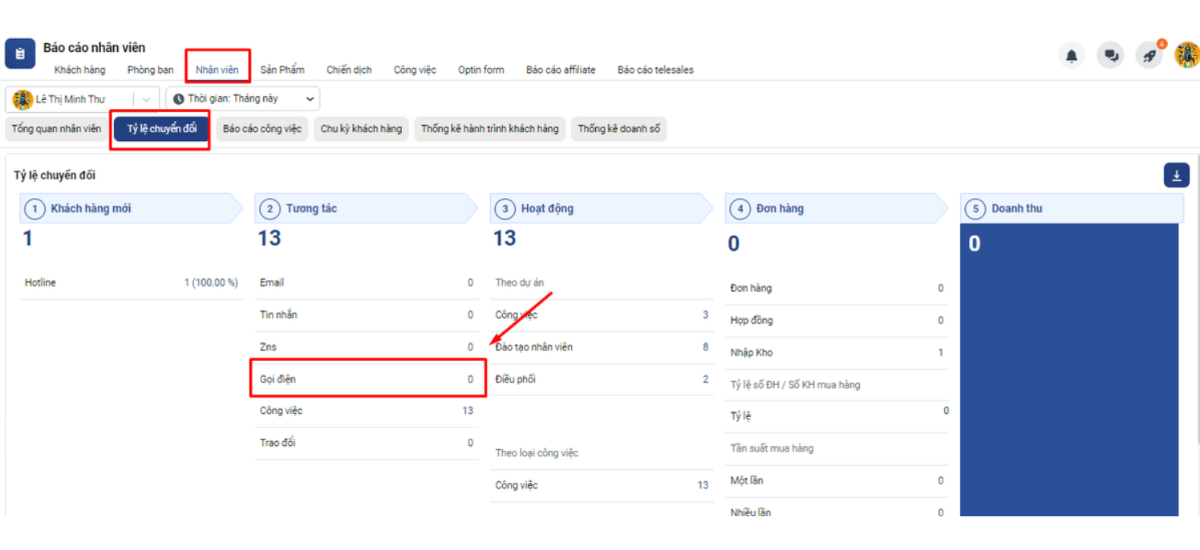
Bảng tỷ lệ chuyển đổi tab Tương tác, mục Gọi điện thống kê các cuộc gọi đi thành công của nhân viên
3. Báo cáo Telesales:
Để theo dõi báo cáo Telesale bạn lựa chọn Báo cáo Chọn Báo cáo Telesales
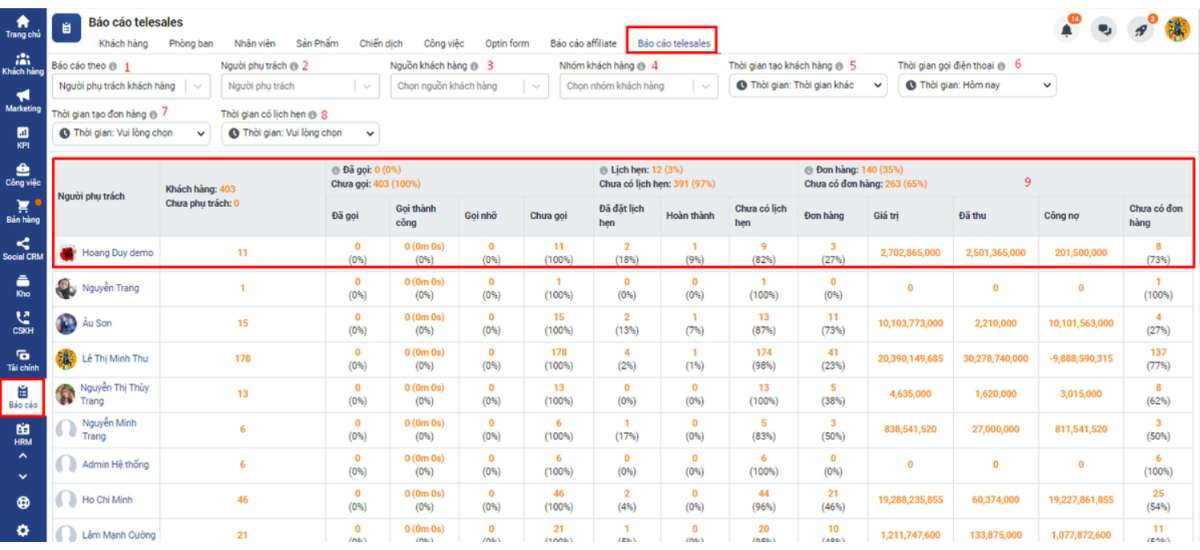
Tại đây bạn có thể theo dõi được tỉ lệ chuyển đổi của một nhân viên phụ trách khách hàng, hoặc phụ trách cơ hội trong chiến dịch, đang quản lý bao nhiêu khách hàng, cơ hội, có bao nhiêu khách chưa được gọi (hoặc gọi thành công), tỉ lệ chuyển đổi ra lịch hẹn là bao nhiêu, từ lịch hẹn ra đơn hàng là bao nhiêu.
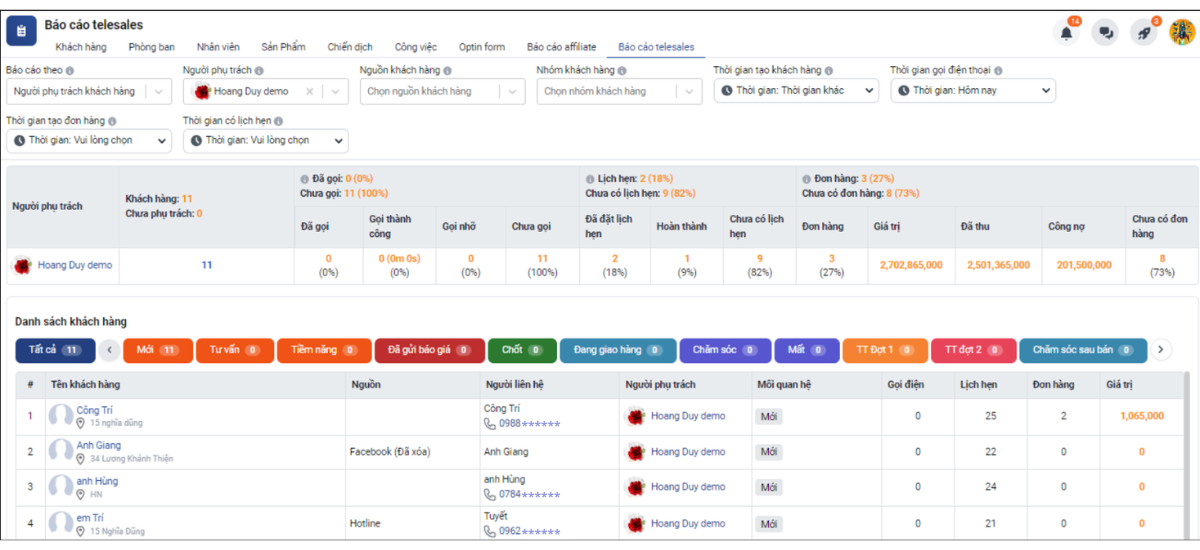
Để xem chi tiết bạn chỉ cần click trực tiếp vào con số của nhân viên sẽ hiển thị danh sách xuống bên dưới:
1. Báo cáo tổng đài:
Để truy cập báo cáo tổng đài trong Getfly CRM, bạn truy cập module CSKH Chọn Tổng đài, màn hình Quản lý tổng đài sẽ hiển thị các thông tin
Chọn nhân viên: lựa chọn nhân viên thực hiện cuộc gọi
Đánh giá cuộc gọi (1 sao, 2 sao, 3 sao, 4 sao, 5 sao)
Trạng thái: cuộc gọi kết thúc hoặc gọi lỡ Người phụ trách khách hàng
Tìm kiếm khách hàng: tên, số điện thoại
Thời gian: theo ngày, theo tháng, theo năm , theo tuần, tất cả,…
Nâng cao: tìm kiếm theo điều kiện số phút cuộc gọi
Chi tiết các trạng thái cuộc gọi, bao gồm:
Tất cả cuộc gọi
Gọi đến: khách hàng gọi đến và nhân viên nghe máy (hệ thống bắt đầu tính giây đàm thoại)
Gọi đi: thao tác gọi đi khách hàng nghe máy (hệ thống bắt đầu tính giây đàm thoại)
Số lạ: những khách hàng chưa đc lưu trên Getfly
Gọi đến lỡ: khách hàng gọi đến nghe hết lời chào không có nhân viên nào nghe máy, hoặc khách hàng chưa nghe hết chuông chờ đã gác máy (việc ghi nhận log cuộc gọi lỡ cho máy nhánh nào tuỳ thuộc vào kịch bản tổng đài)
Gọi đi lỡ: thao tác gọi đi khách hàng không nhắc máy hoặc nhân viên chưa chờ hết chuông chờ đã gác máy
Lưu ý: Danh sách cuộc gọi hiển thị sẽ liên quan đến phân quyền trên hệ thống. Được phân quyền xem tất cả call center trên Getfly thì có thể lựa chọn được theo nhân viên để xem logs cuộc gọi đi từ số máy nhánh của nhân viên đó. Nếu không được phân quyền xem tất cả call center thì chỉ xem được logs của mình
2. Báo cáo KPI nhân viên:
Để truy cập báo cáo tổng đài của nhân viên trong Getfly CRM, bạn truy cập Báo cáo Chọn Nhân viên Chọn tab Tỷ lệ chuyển đổi
Bảng tỷ lệ chuyển đổi tab Tương tác, mục Gọi điện thống kê các cuộc gọi đi thành công của nhân viên
3. Báo cáo Telesales:
Để theo dõi báo cáo Telesale bạn lựa chọn Báo cáo Chọn Báo cáo Telesales
Tại đây bạn có thể theo dõi được tỉ lệ chuyển đổi của một nhân viên phụ trách khách hàng, hoặc phụ trách cơ hội trong chiến dịch, đang quản lý bao nhiêu khách hàng, cơ hội, có bao nhiêu khách chưa được gọi (hoặc gọi thành công), tỉ lệ chuyển đổi ra lịch hẹn là bao nhiêu, từ lịch hẹn ra đơn hàng là bao nhiêu.
Để xem chi tiết bạn chỉ cần click trực tiếp vào con số của nhân viên sẽ hiển thị danh sách xuống bên dưới:
1. Báo cáo tổng đài:
Để truy cập báo cáo tổng đài trong Getfly CRM, bạn truy cập module CSKH Chọn Tổng đài, màn hình Quản lý tổng đài sẽ hiển thị các thông tin
Chọn nhân viên: lựa chọn nhân viên thực hiện cuộc gọi
Đánh giá cuộc gọi (1 sao, 2 sao, 3 sao, 4 sao, 5 sao)
Trạng thái: cuộc gọi kết thúc hoặc gọi lỡ Người phụ trách khách hàng
Tìm kiếm khách hàng: tên, số điện thoại
Thời gian: theo ngày, theo tháng, theo năm , theo tuần, tất cả,…
Nâng cao: tìm kiếm theo điều kiện số phút cuộc gọi
Chi tiết các trạng thái cuộc gọi, bao gồm:
Tất cả cuộc gọi
Gọi đến: khách hàng gọi đến và nhân viên nghe máy (hệ thống bắt đầu tính giây đàm thoại)
Gọi đi: thao tác gọi đi khách hàng nghe máy (hệ thống bắt đầu tính giây đàm thoại)
Số lạ: những khách hàng chưa đc lưu trên Getfly
Gọi đến lỡ: khách hàng gọi đến nghe hết lời chào không có nhân viên nào nghe máy, hoặc khách hàng chưa nghe hết chuông chờ đã gác máy (việc ghi nhận log cuộc gọi lỡ cho máy nhánh nào tuỳ thuộc vào kịch bản tổng đài)
Gọi đi lỡ: thao tác gọi đi khách hàng không nhắc máy hoặc nhân viên chưa chờ hết chuông chờ đã gác máy
Lưu ý: Danh sách cuộc gọi hiển thị sẽ liên quan đến phân quyền trên hệ thống. Được phân quyền xem tất cả call center trên Getfly thì có thể lựa chọn được theo nhân viên để xem logs cuộc gọi đi từ số máy nhánh của nhân viên đó. Nếu không được phân quyền xem tất cả call center thì chỉ xem được logs của mình
2. Báo cáo KPI nhân viên:
Để truy cập báo cáo tổng đài của nhân viên trong Getfly CRM, bạn truy cập Báo cáo Chọn Nhân viên Chọn tab Tỷ lệ chuyển đổi
Bảng tỷ lệ chuyển đổi tab Tương tác, mục Gọi điện thống kê các cuộc gọi đi thành công của nhân viên
3. Báo cáo Telesales:
Để theo dõi báo cáo Telesale bạn lựa chọn Báo cáo Chọn Báo cáo Telesales
Tại đây bạn có thể theo dõi được tỉ lệ chuyển đổi của một nhân viên phụ trách khách hàng, hoặc phụ trách cơ hội trong chiến dịch, đang quản lý bao nhiêu khách hàng, cơ hội, có bao nhiêu khách chưa được gọi (hoặc gọi thành công), tỉ lệ chuyển đổi ra lịch hẹn là bao nhiêu, từ lịch hẹn ra đơn hàng là bao nhiêu.
Để xem chi tiết bạn chỉ cần click trực tiếp vào con số của nhân viên sẽ hiển thị danh sách xuống bên dưới:
Khách hàng hài lòng chính là khách hàng thân thiết
Một số khách hàng tin dùng dịch vụ của chúng tôi thuộc nhiều lĩnh vực ngành nghề và quy mô lớn nhỏ



























Câu hỏi thường gặp
Câu hỏi thường gặp
Khám phá ngay câu trả lời cho những câu hỏi mà nhiều người cũng đang quan tâm về Giải pháp Call Center tích hợp Getfly CRM