



Giải pháp tích hợp
Tổng đài Call Center vào MOBIO
Với giải pháp tổng đài Call Center MiCall tích hợp MOBIO, Doanh nghiệp có thể biến mọi tương tác thành lợi thế cạnh tranh, gia tăng doanh số và mang đến trải nghiệm Khách hàng tốt nhất.
Giải pháp tích hợp
Tổng đài Call Center vào MOBIO
Với giải pháp tổng đài Call Center MiCall tích hợp MOBIO, Doanh nghiệp có thể biến mọi tương tác thành lợi thế cạnh tranh, gia tăng doanh số và mang đến trải nghiệm Khách hàng tốt nhất.
Giải pháp tích hợp
Tổng đài Call Center vào MOBIO
Với giải pháp tổng đài Call Center MiCall tích hợp MOBIO, Doanh nghiệp có thể biến mọi tương tác thành lợi thế cạnh tranh, gia tăng doanh số và mang đến trải nghiệm Khách hàng tốt nhất.

Nâng tầm Dịch vụ Khách hàng với giải pháp quản lý cuộc gọi toàn diện
Tổng đài Call Center tích hợp MOBIO
Tổng đài Call Center MiCall là một giải pháp tổng đài điện thoại chuyên nghiệp do MITEK phát triển, hỗ trợ các Doanh nghiệp tối ưu hóa quản lý và vận hành hệ thống Chăm sóc Khách hàng.
MOBIO CDP & CEM (gọi tắt là MOBIO), là nền tảng toàn diện (All-in-One platform) giúp Doanh nghiệp quản trị dữ liệu Khách hàng và ứng dụng dữ liệu điều hành các nghiệp vụ vận hành cốt lõi.
Việc tích hợp tổng đài Call Center MiCall vào hệ thống MOBIO giúp Doanh nghiệp quản lý thông tin Khách hàng hiệu quả hơn, tăng cường hiệu suất làm việc và cung cấp Dịch vụ Khách hàng tốt hơn. Thông tin từ các cuộc gọi được lưu trữ và phân tích, giúp làm giàu hồ sơ Khách hàng và hỗ trợ đánh giá cơ hội Bán hàng
Nâng tầm Dịch vụ Khách hàng với giải pháp quản lý cuộc gọi toàn diện
Tổng đài Call Center tích hợp MOBIO
Tổng đài Call Center MiCall là một giải pháp tổng đài điện thoại chuyên nghiệp do MITEK phát triển, hỗ trợ các Doanh nghiệp tối ưu hóa quản lý và vận hành hệ thống Chăm sóc Khách hàng.
MOBIO CDP & CEM (gọi tắt là MOBIO), là nền tảng toàn diện (All-in-One platform) giúp Doanh nghiệp quản trị dữ liệu Khách hàng và ứng dụng dữ liệu điều hành các nghiệp vụ vận hành cốt lõi.
Việc tích hợp tổng đài Call Center MiCall vào hệ thống MOBIO giúp Doanh nghiệp quản lý thông tin Khách hàng hiệu quả hơn, tăng cường hiệu suất làm việc và cung cấp Dịch vụ Khách hàng tốt hơn. Thông tin từ các cuộc gọi được lưu trữ và phân tích, giúp làm giàu hồ sơ Khách hàng và hỗ trợ đánh giá cơ hội Bán hàng
Nâng tầm Dịch vụ Khách hàng với giải pháp quản lý cuộc gọi toàn diện
Tổng đài Call Center tích hợp MOBIO
Tổng đài Call Center MiCall là một giải pháp tổng đài điện thoại chuyên nghiệp do MITEK phát triển, hỗ trợ các Doanh nghiệp tối ưu hóa quản lý và vận hành hệ thống Chăm sóc Khách hàng.
MOBIO CDP & CEM (gọi tắt là MOBIO), là nền tảng toàn diện (All-in-One platform) giúp Doanh nghiệp quản trị dữ liệu Khách hàng và ứng dụng dữ liệu điều hành các nghiệp vụ vận hành cốt lõi.
Việc tích hợp tổng đài Call Center MiCall vào hệ thống MOBIO giúp Doanh nghiệp quản lý thông tin Khách hàng hiệu quả hơn, tăng cường hiệu suất làm việc và cung cấp Dịch vụ Khách hàng tốt hơn. Thông tin từ các cuộc gọi được lưu trữ và phân tích, giúp làm giàu hồ sơ Khách hàng và hỗ trợ đánh giá cơ hội Bán hàng
Tại sao tổng đài MiCall tích hợp MOBIO là “trợ thủ đắc lực" cho Doanh nghiệp?
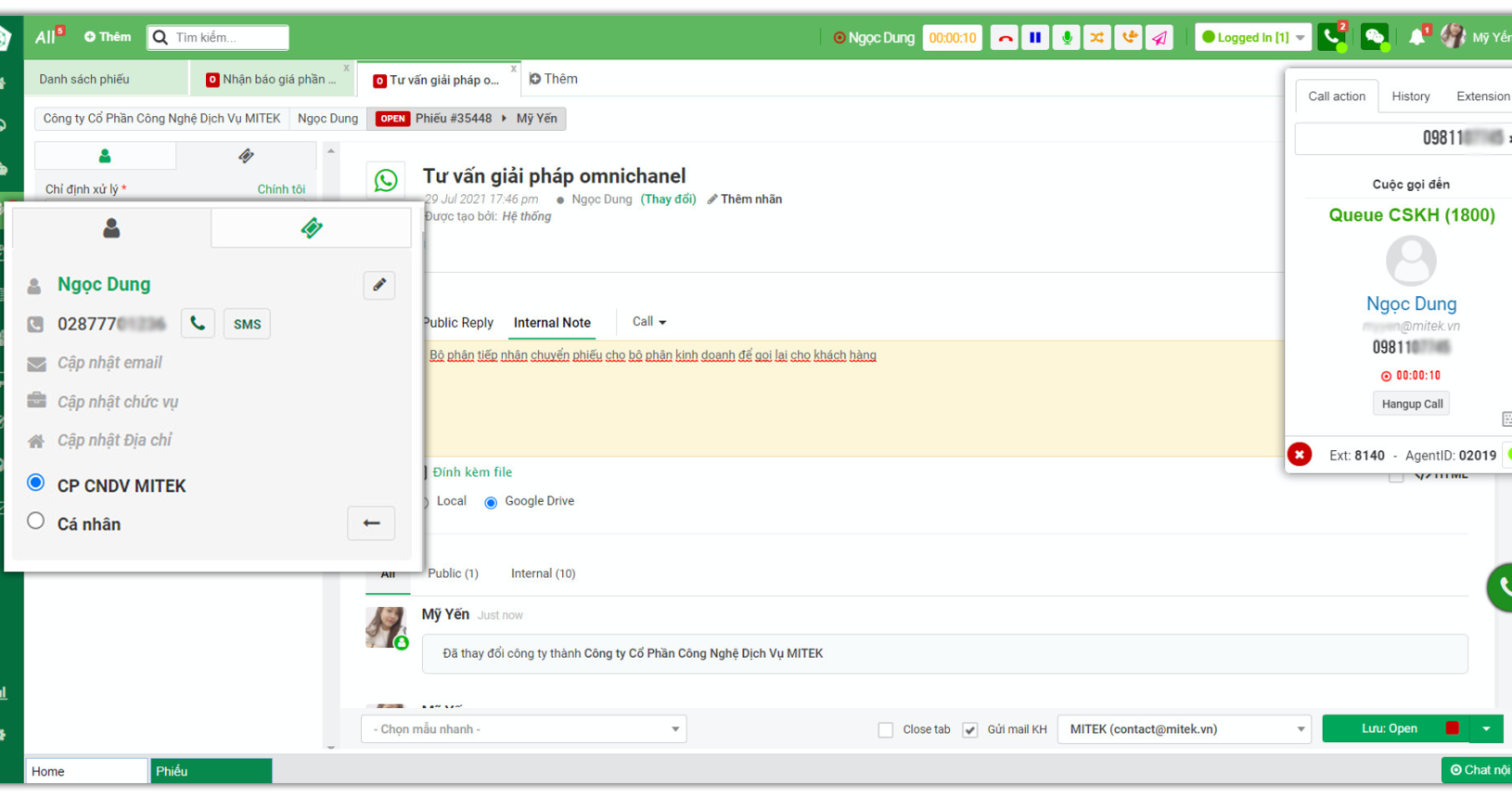
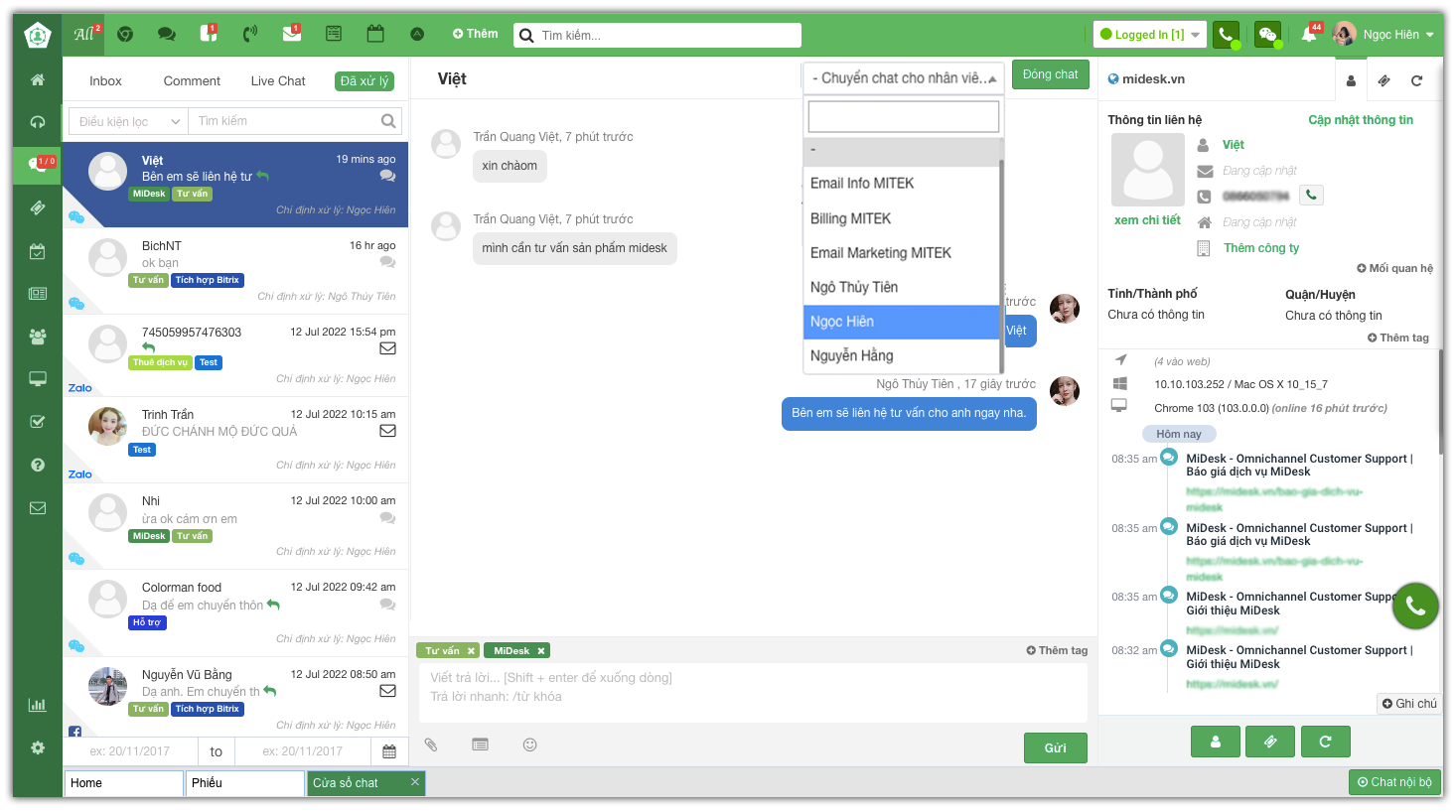
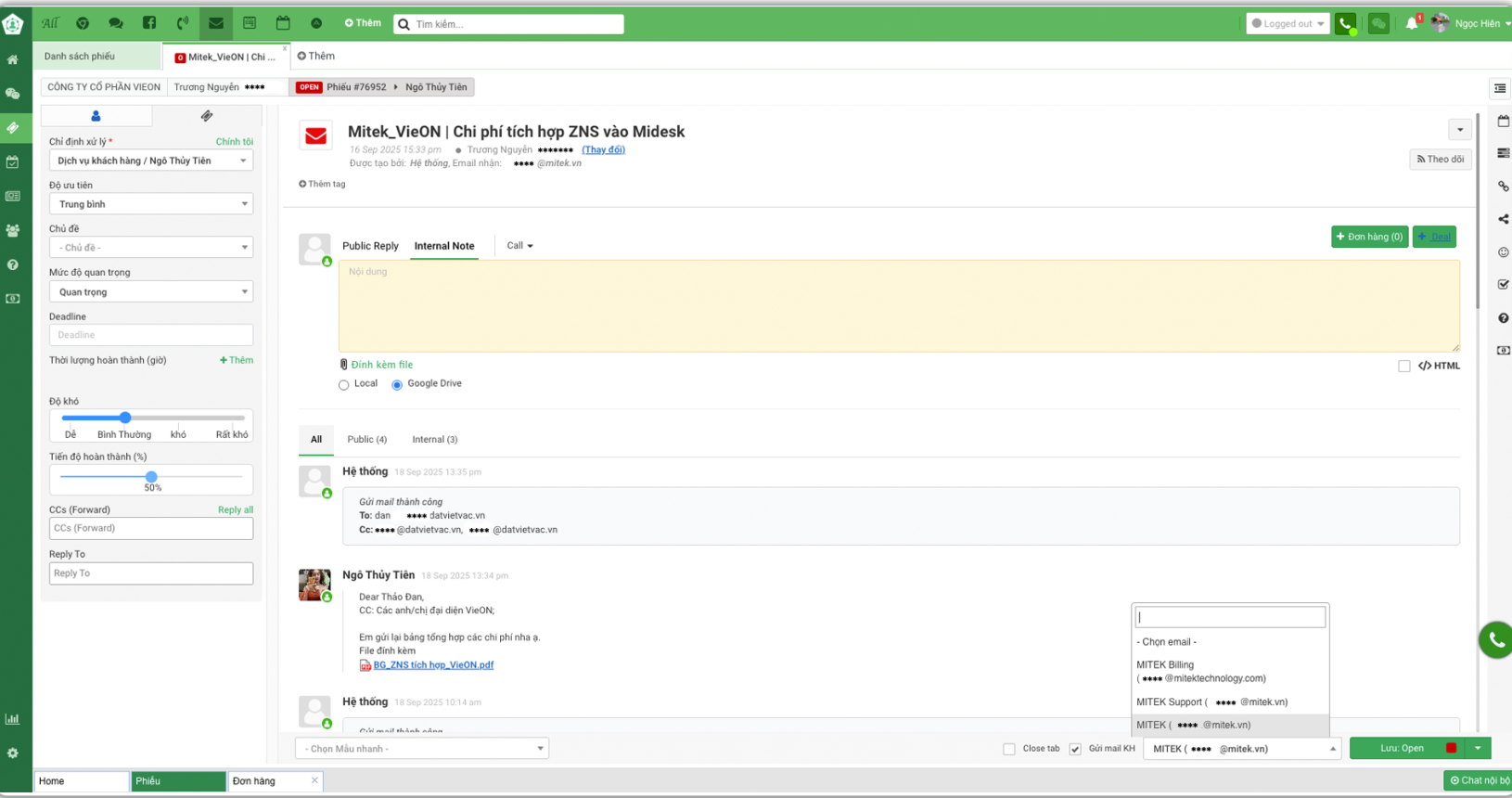
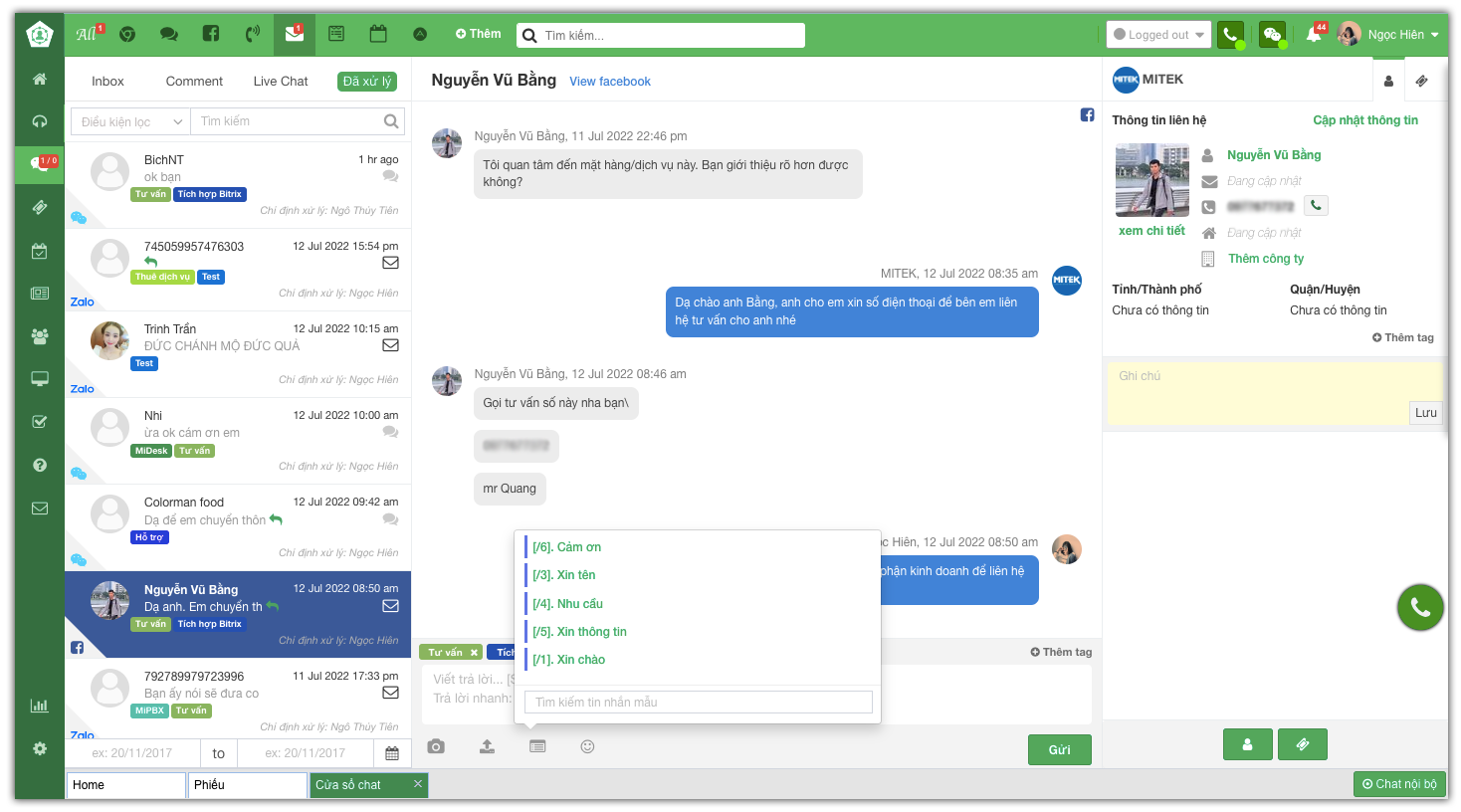

Kết nối dữ liệu khách hàng đồng bộ

Quản lý dữ liệu khách hàng hiệu quả

Cải thiện mối quan hệ khách hàng

Nâng cao hiệu quả làm việc cho nhân viên
Tại sao tổng đài MiCall tích hợp MOBIO là “trợ thủ đắc lực" cho Doanh nghiệp?
Kết nối dữ liệu khách hàng đồng bộ
Quản lý dữ liệu khách hàng hiệu quả
Cải thiện mối quan hệ khách hàng
Nâng cao hiệu quả làm việc cho nhân viên
Tại sao tổng đài MiCall tích hợp MOBIO là “trợ thủ đắc lực" cho Doanh nghiệp?
Kết nối dữ liệu khách hàng đồng bộ
Quản lý dữ liệu khách hàng hiệu quả
Cải thiện mối quan hệ khách hàng
Nâng cao hiệu quả làm việc cho nhân viên
Một số tính năng nổi bật khi Quản lý cuộc gọi trên hệ thống MOBIO
I. Thao tác Gọi điện trên nền tảng MOBIO:
1. Trên cửa sổ Popup:
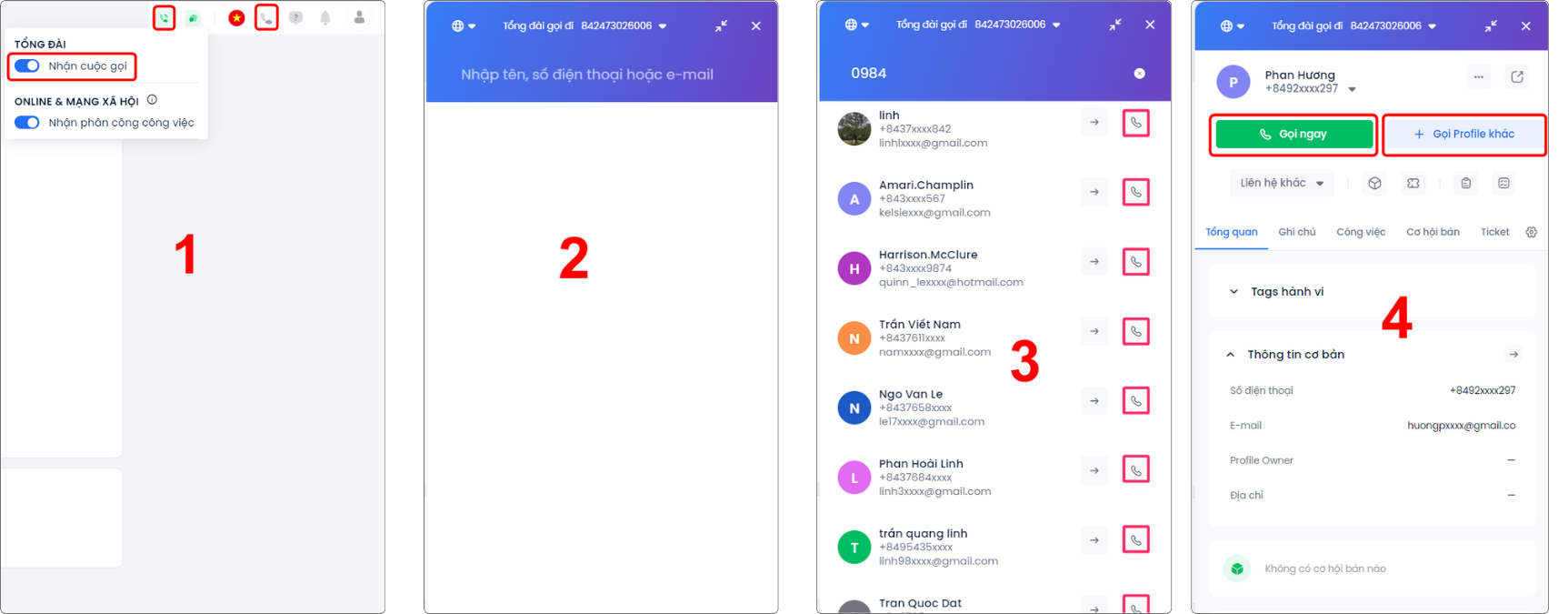
Bước 1: Ở ngay tại góc trên bên phải màn hình, bấm icon điện thoại màu xanh, giao diện hiển thị cửa sổ để bật/tắt thanh switch (màu xanh) và chọn trạng thái nhận cuộc gọi (hình 1).
Bước 2: Ở góc trên bên phải màn hình, bấm icon điện thoại màu xám, giao diện hiển thị cửa sổ tìm khách hàng bằng số điện thoại, họ tên, email. (hình 2)
Bước 3: Sau khi tìm kiếm khách hàng, chọn khách hàng cần liên hệ. bấm chọn icon gọi điện để thực hiện cuộc gọi (Hình 3). Hoặc bấm trực tiếp vào khách hàng, bấm Gọi ngay hoặc lựa chọn Gọi Profile khác (Hình 4).
2. Trên giao diện Thông tin chi tiết Profile:
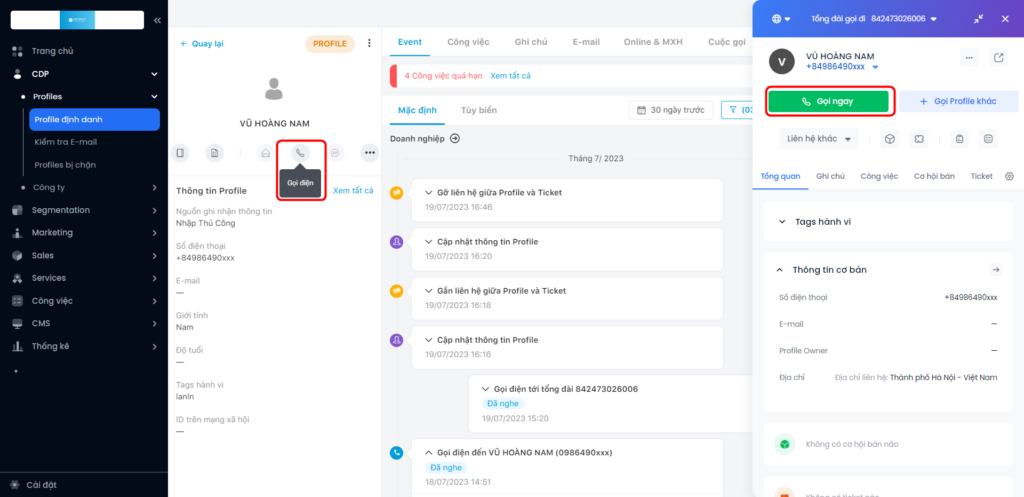
Chọn menu Gọi điện và bấm button Gọi ngay giao diện hiển thị cửa sổ đàm thoại với khách.
3. Trên giao diện Tổng đài:
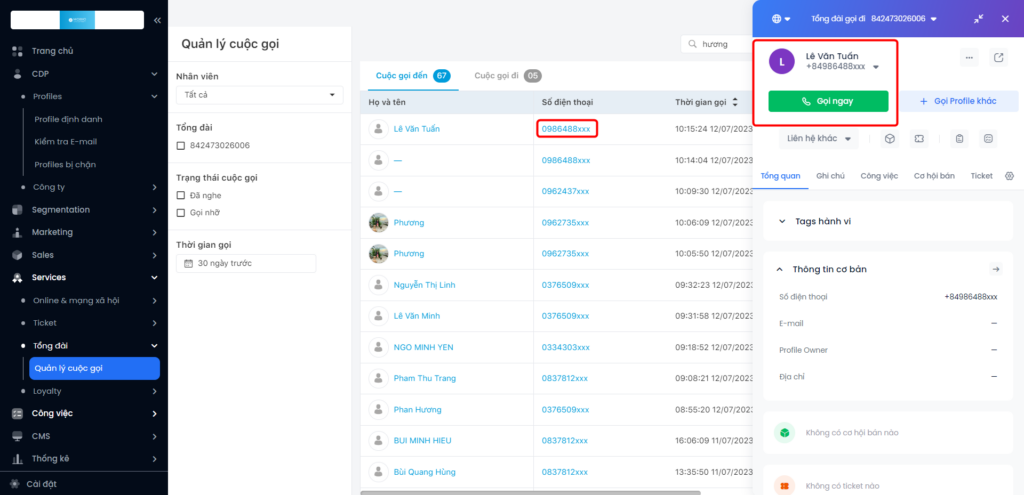
Bấm vào số điện thoại của khách hàng muốn liên hệ giao diện hiển thị cửa sổ đàm thoại với khách bấm Gọi ngay.
Một số tính năng nổi bật khi Quản lý cuộc gọi trên hệ thống MOBIO
I. Thao tác Gọi điện trên nền tảng MOBIO:
1. Trên cửa sổ Popup:
Bước 1: Ở ngay tại góc trên bên phải màn hình, bấm icon điện thoại màu xanh, giao diện hiển thị cửa sổ để bật/tắt thanh switch (màu xanh) và chọn trạng thái nhận cuộc gọi (hình 1).
Bước 2: Ở góc trên bên phải màn hình, bấm icon điện thoại màu xám, giao diện hiển thị cửa sổ tìm khách hàng bằng số điện thoại, họ tên, email. (hình 2)
Bước 3: Sau khi tìm kiếm khách hàng, chọn khách hàng cần liên hệ. bấm chọn icon gọi điện để thực hiện cuộc gọi (Hình 3). Hoặc bấm trực tiếp vào khách hàng, bấm Gọi ngay hoặc lựa chọn Gọi Profile khác (Hình 4).
2. Trên giao diện Thông tin chi tiết Profile:
Chọn menu Gọi điện và bấm button Gọi ngay giao diện hiển thị cửa sổ đàm thoại với khách.
3. Trên giao diện Tổng đài:
Bấm vào số điện thoại của khách hàng muốn liên hệ giao diện hiển thị cửa sổ đàm thoại với khách bấm Gọi ngay.
Một số tính năng nổi bật khi Quản lý cuộc gọi trên hệ thống MOBIO
I. Thao tác Gọi điện trên nền tảng MOBIO:
1. Trên cửa sổ Popup:
Bước 1: Ở ngay tại góc trên bên phải màn hình, bấm icon điện thoại màu xanh, giao diện hiển thị cửa sổ để bật/tắt thanh switch (màu xanh) và chọn trạng thái nhận cuộc gọi (hình 1).
Bước 2: Ở góc trên bên phải màn hình, bấm icon điện thoại màu xám, giao diện hiển thị cửa sổ tìm khách hàng bằng số điện thoại, họ tên, email. (hình 2)
Bước 3: Sau khi tìm kiếm khách hàng, chọn khách hàng cần liên hệ. bấm chọn icon gọi điện để thực hiện cuộc gọi (Hình 3). Hoặc bấm trực tiếp vào khách hàng, bấm Gọi ngay hoặc lựa chọn Gọi Profile khác (Hình 4).
2. Trên giao diện Thông tin chi tiết Profile:
Chọn menu Gọi điện và bấm button Gọi ngay giao diện hiển thị cửa sổ đàm thoại với khách.
3. Trên giao diện Tổng đài:
Bấm vào số điện thoại của khách hàng muốn liên hệ giao diện hiển thị cửa sổ đàm thoại với khách bấm Gọi ngay.
II. Thao tác Tiếp nhận cuộc gọi trên hệ thống MOBIO:
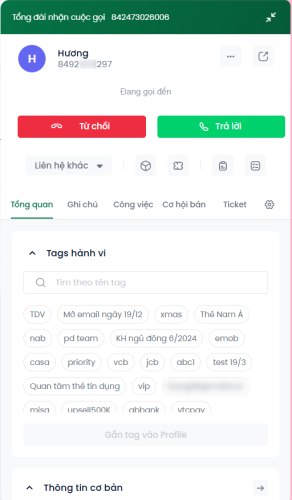
Trên hệ thống, giao diện cửa sổ đàm thoại hiển thị ra khi có cuộc gọi đến bấm Trả lời hoặc Từ chối.
II. Thao tác Tiếp nhận cuộc gọi trên hệ thống MOBIO:
Trên hệ thống, giao diện cửa sổ đàm thoại hiển thị ra khi có cuộc gọi đến bấm Trả lời hoặc Từ chối.
II. Thao tác Tiếp nhận cuộc gọi trên hệ thống MOBIO:
Trên hệ thống, giao diện cửa sổ đàm thoại hiển thị ra khi có cuộc gọi đến bấm Trả lời hoặc Từ chối.
III. Thao tác Chuyển tiếp cuộc gọi trên MOBIO:
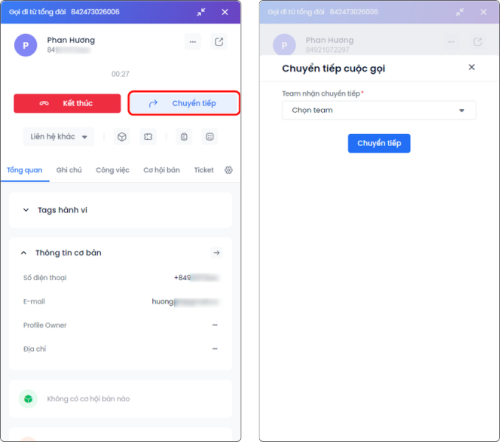
III. Thao tác Chuyển tiếp cuộc gọi trên MOBIO:
III. Thao tác Chuyển tiếp cuộc gọi trên MOBIO:
IV. Các tính năng trên cửa sổ Popup cuộc gọi:
1. Thu nhỏ Pop-up cuộc gọi:
Khi bạn vừa phải gọi điện cho khách hàng, vừa phải thực hiện các tác vụ khác trên giao diện Mobio, bạn có thể thu nhỏ Pop-up để tiện thao tác.
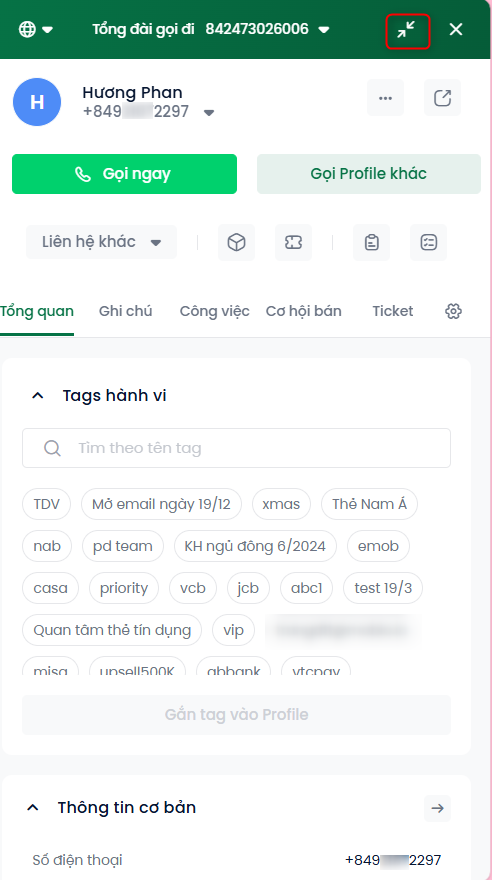
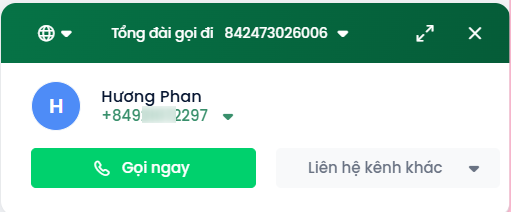
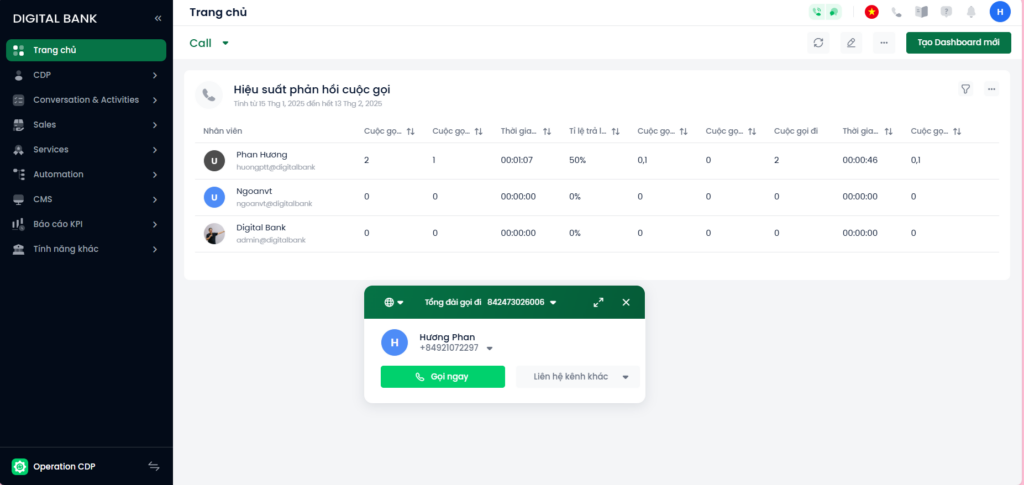
Kéo thả popup đến những vị trí tiện lợi cho thao tác
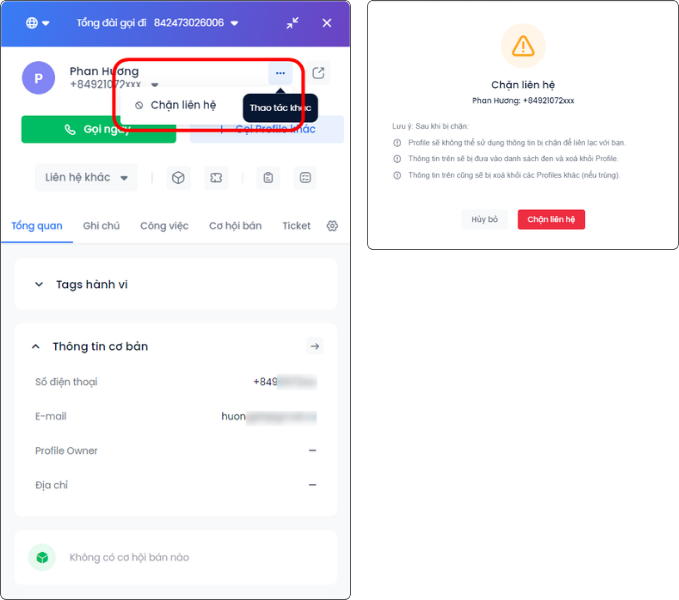
2. Chặn liên hệ:
Người dùng có thể Chặn liên hệ để tránh bị spam tổng đài. Bấm Chặn liên hệ giao diện hiển thị cửa sổ thông báo các lưu ý.
Lưu ý: Sau khi bị chặn:
Profile sẽ không thể sử dụng thông tin bị chặn để liên lạc với bạn.
Thông tin trên sẽ bị đưa vào danh sách đen và xoá khỏi Profile.
Thông tin trên cũng sẽ bị xoá khỏi các Profiles khác (nếu trùng).
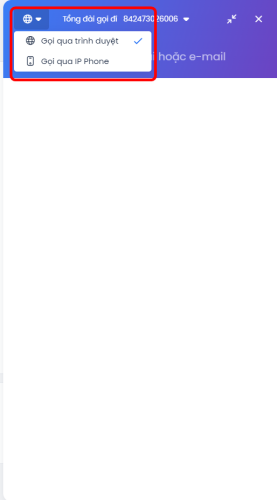
3. Chọn thiết bị gọi đi:
Người dùng có thể lựa chọn Gọi qua trình duyệt hoặc Gọi qua IP Phone (nếu đã tích hợp thiết bị này vào Mobio) trên pop up cuộc gọi.
Gọi qua trình duyệt: Người dùng gọi trực tiếp qua nền tảng Mobio.
Gọi qua IP Phone: Người dùng phải được tích hợp thiết bị vào Mobio. Khi gọi, người dùng sử dụng thiết bị đã được tích hợp này.
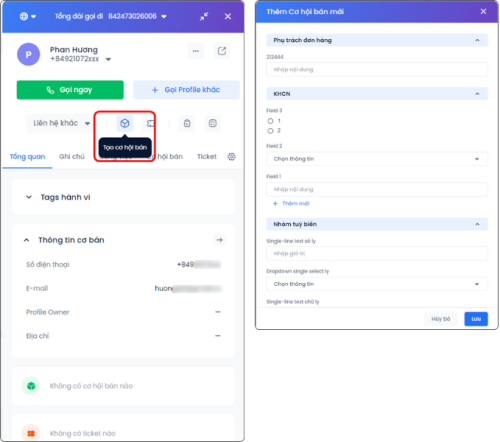
4. Tạo cơ hội bán:
Trỏ chuột vào icon Tạo cơ hội bán → hiển thị cửa sổ popup để thêm cơ hội bán mới → điền các thông tin và bấm Lưu.
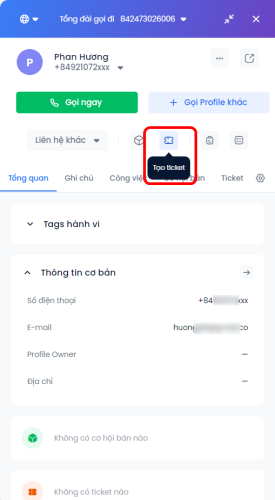
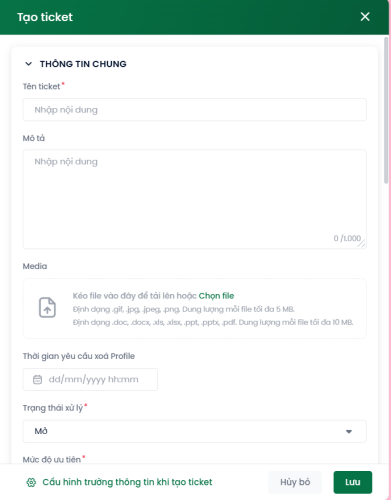
5. Tạo ticket trên cửa sổ Popup:
Trỏ chuột vào icon Tạo Ticket Hiển thị cửa sổ popup để tạo ticket.
IV. Các tính năng trên cửa sổ Popup cuộc gọi:
1. Thu nhỏ Pop-up cuộc gọi:
Khi bạn vừa phải gọi điện cho khách hàng, vừa phải thực hiện các tác vụ khác trên giao diện Mobio, bạn có thể thu nhỏ Pop-up để tiện thao tác.
Kéo thả popup đến những vị trí tiện lợi cho thao tác
2. Chặn liên hệ:
Người dùng có thể Chặn liên hệ để tránh bị spam tổng đài. Bấm Chặn liên hệ giao diện hiển thị cửa sổ thông báo các lưu ý.
Lưu ý: Sau khi bị chặn:
Profile sẽ không thể sử dụng thông tin bị chặn để liên lạc với bạn.
Thông tin trên sẽ bị đưa vào danh sách đen và xoá khỏi Profile.
Thông tin trên cũng sẽ bị xoá khỏi các Profiles khác (nếu trùng).
3. Chọn thiết bị gọi đi:
Người dùng có thể lựa chọn Gọi qua trình duyệt hoặc Gọi qua IP Phone (nếu đã tích hợp thiết bị này vào Mobio) trên pop up cuộc gọi.
Gọi qua trình duyệt: Người dùng gọi trực tiếp qua nền tảng Mobio.
Gọi qua IP Phone: Người dùng phải được tích hợp thiết bị vào Mobio. Khi gọi, người dùng sử dụng thiết bị đã được tích hợp này.
4. Tạo cơ hội bán:
Trỏ chuột vào icon Tạo cơ hội bán → hiển thị cửa sổ popup để thêm cơ hội bán mới → điền các thông tin và bấm Lưu.
5. Tạo ticket trên cửa sổ Popup:
Trỏ chuột vào icon Tạo Ticket Hiển thị cửa sổ popup để tạo ticket.
IV. Các tính năng trên cửa sổ Popup cuộc gọi:
1. Thu nhỏ Pop-up cuộc gọi:
Khi bạn vừa phải gọi điện cho khách hàng, vừa phải thực hiện các tác vụ khác trên giao diện Mobio, bạn có thể thu nhỏ Pop-up để tiện thao tác.
Kéo thả popup đến những vị trí tiện lợi cho thao tác
2. Chặn liên hệ:
Người dùng có thể Chặn liên hệ để tránh bị spam tổng đài. Bấm Chặn liên hệ giao diện hiển thị cửa sổ thông báo các lưu ý.
Lưu ý: Sau khi bị chặn:
Profile sẽ không thể sử dụng thông tin bị chặn để liên lạc với bạn.
Thông tin trên sẽ bị đưa vào danh sách đen và xoá khỏi Profile.
Thông tin trên cũng sẽ bị xoá khỏi các Profiles khác (nếu trùng).
3. Chọn thiết bị gọi đi:
Người dùng có thể lựa chọn Gọi qua trình duyệt hoặc Gọi qua IP Phone (nếu đã tích hợp thiết bị này vào Mobio) trên pop up cuộc gọi.
Gọi qua trình duyệt: Người dùng gọi trực tiếp qua nền tảng Mobio.
Gọi qua IP Phone: Người dùng phải được tích hợp thiết bị vào Mobio. Khi gọi, người dùng sử dụng thiết bị đã được tích hợp này.
4. Tạo cơ hội bán:
Trỏ chuột vào icon Tạo cơ hội bán → hiển thị cửa sổ popup để thêm cơ hội bán mới → điền các thông tin và bấm Lưu.
5. Tạo ticket trên cửa sổ Popup:
Trỏ chuột vào icon Tạo Ticket Hiển thị cửa sổ popup để tạo ticket.
V. Các tính năng trên trang Quản lý cuộc gọi:
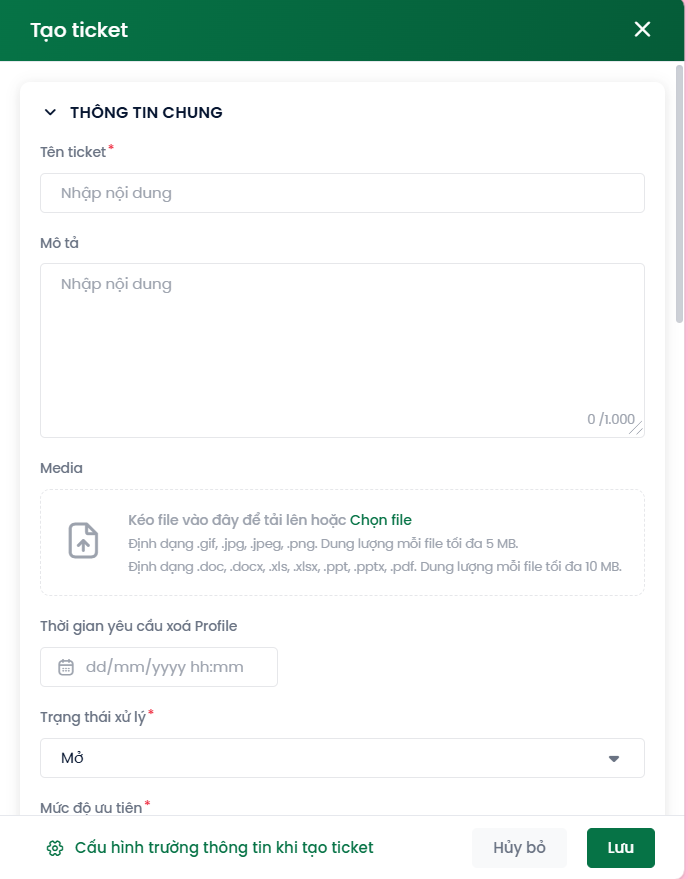
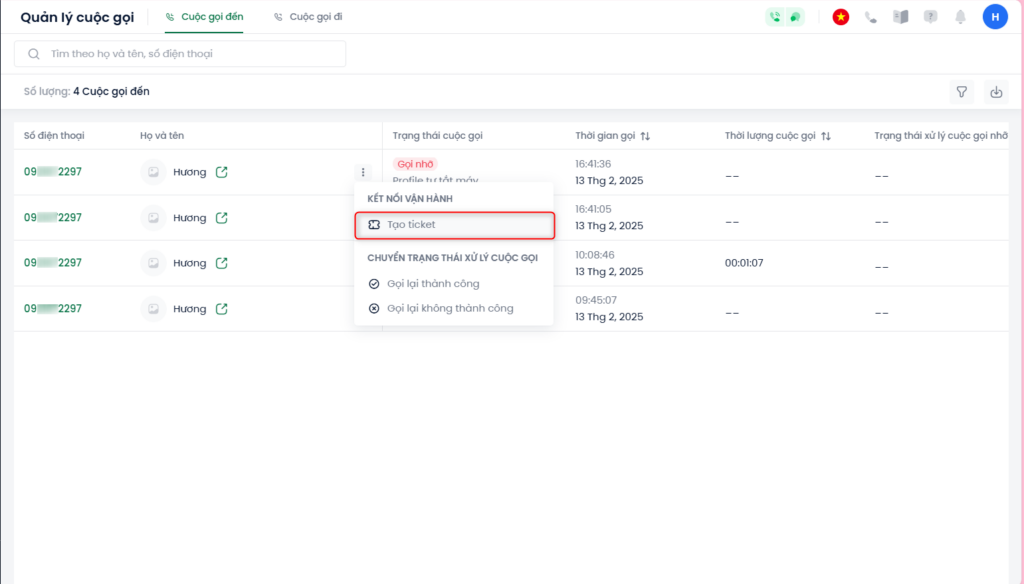
1. Tạo ticket trên Quản lý cuộc gọi:
Bấm vào dấu 3 chấm phía sau cuộc gọi bạn muốn tạo Ticket, chọn tạo Ticket hiển thị cửa sổ popup để tạo ticket.
2. Chuyển trạng thái cuộc gọi nhỡ:
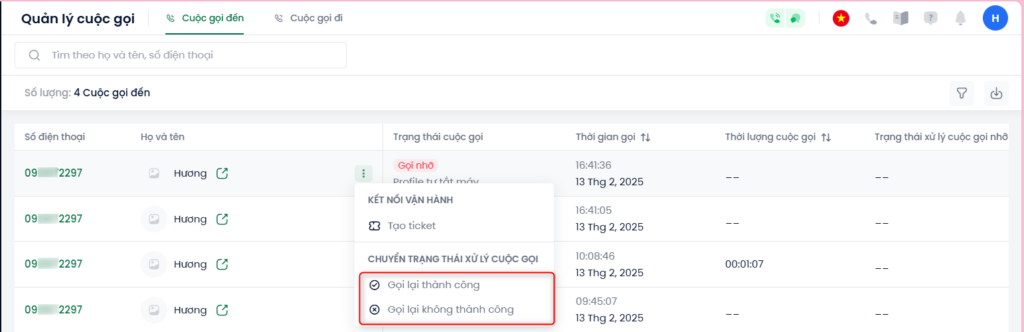
Chức năng này giúp người dùng quản lý cuộc gọi nhỡ, bao gồm 2 trạng thái: Gọi lại thành công và Gọi lại không thành công.
Bấm vào dấu 3 chấm phía sau cuộc gọi muốn chuyển trạng thái → lựa chọn giữa 2 option Gọi lại thành công và Gọi lại không thành công.
Sau khi chuyển, trạng thái sẽ được hiện tại cột Trạng thái xử lý cuộc gọi nhỡ.
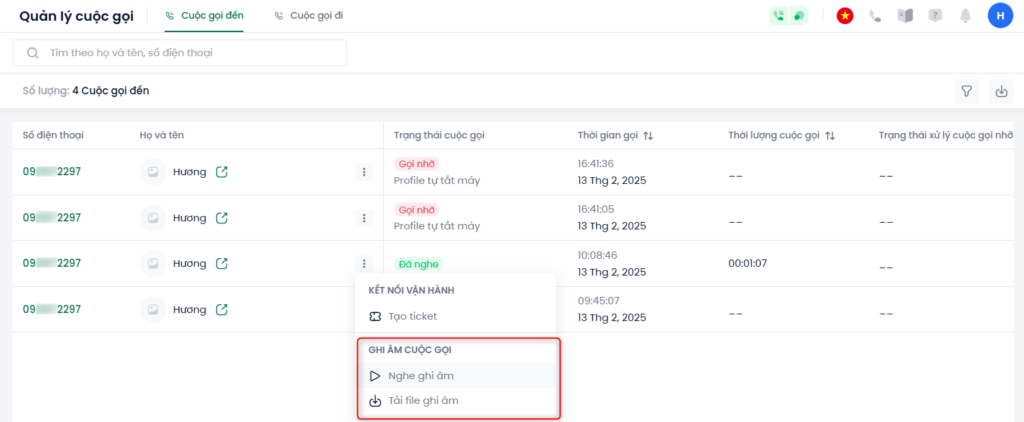
3. Nghe/tải file ghi âm cuộc gọi trên MOBIO:
Bấm vào dấu 3 chấm phía sau cuộc gọi có trạng thái Đã nghe Chọn Nghe ghi âm hiển thị cửa sổ popup để nghe đoạn hội thoại. Hoặc Tải file ghi âm để tải trực tiếp file về máy.
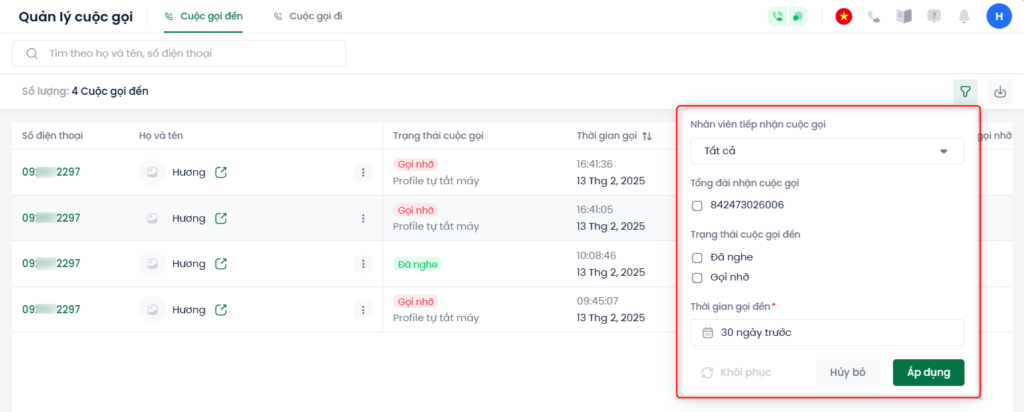
4. Lọc báo cáo cuộc gọi trên nề tảng MOBIO:
5. Xuất báo cáo cuộc gọi trong MOBIO:
Trên giao diện Quản lý cuộc gọi trong hệ thống MOBIO, sau bước lọc báo cáo cuộc gọi, lựa chọn Cuộc gọi đến hay Cuộc gọi đi theo mục đích Bấm chọn Xuất file cuộc gọi đến/đi.
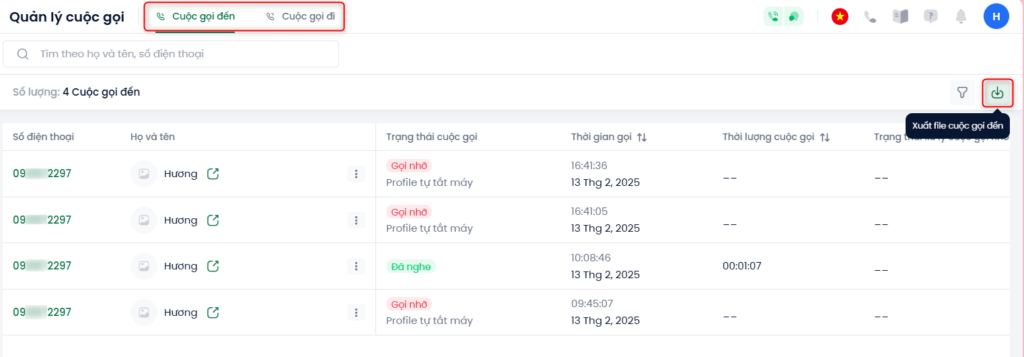
Với những báo cáo dưới 1000 cuộc gọi thì sẽ được tải về trực tiếp trên máy của người dùng.
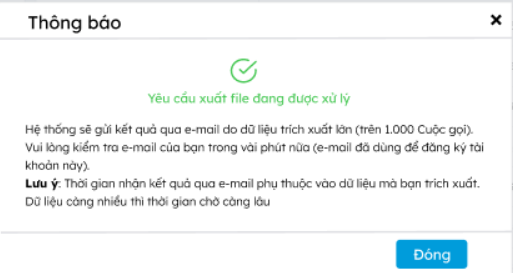
Với những báo cáo có trên 1000 cuộc gọi thì sẽ được gửi qua email của tài khoản Mobio dùng để xuất báo cáo.
Định nghĩa các thông số trên file báo cáo cuộc gọi trong hệ thống MOBIO:
| Họ và tên | Nguyễn Thị A | |
| Số điện thoại | 092****123 | |
| Loại cuộc gọi | Cuộc gọi đến/đi | |
| Thời gian gọi | 11:01:40 15/06/2023 | Thời gian khách bắt đầu gọi tới |
| Trạng thái cuộc gọi | Gọi nhỡ | |
| Thời lượng cuộc gọi | 00:01:05 | Tính từ thời điểm nhân viên nghe máy |
| Lý do gọi nhỡ | Profile tự tắt máy | |
| Trạng thái xử lý cuộc gọi nhỡ | Chưa gọi lại | |
| Tổng đài | 8842473**678 | Số tổng đài được sử dụng |
| Nhánh tổng đài | 001 | Nhánh cuối cùng khách hàng chọn để có nhân viên tư vấn |
| Nhân viên | nguyenthia@pingcomshop | Nhân viên cuối cùng được phân công và đang ở trạng thái online. |
| Lịch sử cuộc | Với cuộc gọi tới: 002 – 11:01:40 15/06/2023; Trong đó: 001; 002: Nhánh cuộc gọi Với cuộc gọi đi: 842473005768 – 11:01:40 15/06/2023; Tổng đài – Thời gian |
V. Các tính năng trên trang Quản lý cuộc gọi:
1. Tạo ticket trên Quản lý cuộc gọi:
Bấm vào dấu 3 chấm phía sau cuộc gọi bạn muốn tạo Ticket, chọn tạo Ticket hiển thị cửa sổ popup để tạo ticket.
2. Chuyển trạng thái cuộc gọi nhỡ:
Chức năng này giúp người dùng quản lý cuộc gọi nhỡ, bao gồm 2 trạng thái: Gọi lại thành công và Gọi lại không thành công.
Bấm vào dấu 3 chấm phía sau cuộc gọi muốn chuyển trạng thái → lựa chọn giữa 2 option Gọi lại thành công và Gọi lại không thành công.
Sau khi chuyển, trạng thái sẽ được hiện tại cột Trạng thái xử lý cuộc gọi nhỡ.
3. Nghe/tải file ghi âm cuộc gọi trên MOBIO:
Bấm vào dấu 3 chấm phía sau cuộc gọi có trạng thái Đã nghe Chọn Nghe ghi âm hiển thị cửa sổ popup để nghe đoạn hội thoại. Hoặc Tải file ghi âm để tải trực tiếp file về máy.
4. Lọc báo cáo cuộc gọi trên nề tảng MOBIO:
5. Xuất báo cáo cuộc gọi trong MOBIO:
Trên giao diện Quản lý cuộc gọi trong hệ thống MOBIO, sau bước lọc báo cáo cuộc gọi, lựa chọn Cuộc gọi đến hay Cuộc gọi đi theo mục đích Bấm chọn Xuất file cuộc gọi đến/đi.
Với những báo cáo dưới 1000 cuộc gọi thì sẽ được tải về trực tiếp trên máy của người dùng.
Với những báo cáo có trên 1000 cuộc gọi thì sẽ được gửi qua email của tài khoản Mobio dùng để xuất báo cáo.
Định nghĩa các thông số trên file báo cáo cuộc gọi trong hệ thống MOBIO:
| Họ và tên | Nguyễn Thị A | |
| Số điện thoại | 092****123 | |
| Loại cuộc gọi | Cuộc gọi đến/đi | |
| Thời gian gọi | 11:01:40 15/06/2023 | Thời gian khách bắt đầu gọi tới |
| Trạng thái cuộc gọi | Gọi nhỡ | |
| Thời lượng cuộc gọi | 00:01:05 | Tính từ thời điểm nhân viên nghe máy |
| Lý do gọi nhỡ | Profile tự tắt máy | |
| Trạng thái xử lý cuộc gọi nhỡ | Chưa gọi lại | |
| Tổng đài | 8842473**678 | Số tổng đài được sử dụng |
| Nhánh tổng đài | 001 | Nhánh cuối cùng khách hàng chọn để có nhân viên tư vấn |
| Nhân viên | nguyenthia@pingcomshop | Nhân viên cuối cùng được phân công và đang ở trạng thái online. |
| Lịch sử cuộc | Với cuộc gọi tới: 002 – 11:01:40 15/06/2023; Trong đó: 001; 002: Nhánh cuộc gọi Với cuộc gọi đi: 842473005768 – 11:01:40 15/06/2023; Tổng đài – Thời gian |
V. Các tính năng trên trang Quản lý cuộc gọi:
1. Tạo ticket trên Quản lý cuộc gọi:
Bấm vào dấu 3 chấm phía sau cuộc gọi bạn muốn tạo Ticket, chọn tạo Ticket hiển thị cửa sổ popup để tạo ticket.
2. Chuyển trạng thái cuộc gọi nhỡ:
Chức năng này giúp người dùng quản lý cuộc gọi nhỡ, bao gồm 2 trạng thái: Gọi lại thành công và Gọi lại không thành công.
Bấm vào dấu 3 chấm phía sau cuộc gọi muốn chuyển trạng thái → lựa chọn giữa 2 option Gọi lại thành công và Gọi lại không thành công.
Sau khi chuyển, trạng thái sẽ được hiện tại cột Trạng thái xử lý cuộc gọi nhỡ.
3. Nghe/tải file ghi âm cuộc gọi trên MOBIO:
Bấm vào dấu 3 chấm phía sau cuộc gọi có trạng thái Đã nghe Chọn Nghe ghi âm hiển thị cửa sổ popup để nghe đoạn hội thoại. Hoặc Tải file ghi âm để tải trực tiếp file về máy.
4. Lọc báo cáo cuộc gọi trên nề tảng MOBIO:
5. Xuất báo cáo cuộc gọi trong MOBIO:
Trên giao diện Quản lý cuộc gọi trong hệ thống MOBIO, sau bước lọc báo cáo cuộc gọi, lựa chọn Cuộc gọi đến hay Cuộc gọi đi theo mục đích Bấm chọn Xuất file cuộc gọi đến/đi.
Với những báo cáo dưới 1000 cuộc gọi thì sẽ được tải về trực tiếp trên máy của người dùng.
Với những báo cáo có trên 1000 cuộc gọi thì sẽ được gửi qua email của tài khoản Mobio dùng để xuất báo cáo.
Định nghĩa các thông số trên file báo cáo cuộc gọi trong hệ thống MOBIO:
| Họ và tên | Nguyễn Thị A | |
| Số điện thoại | 092****123 | |
| Loại cuộc gọi | Cuộc gọi đến/đi | |
| Thời gian gọi | 11:01:40 15/06/2023 | Thời gian khách bắt đầu gọi tới |
| Trạng thái cuộc gọi | Gọi nhỡ | |
| Thời lượng cuộc gọi | 00:01:05 | Tính từ thời điểm nhân viên nghe máy |
| Lý do gọi nhỡ | Profile tự tắt máy | |
| Trạng thái xử lý cuộc gọi nhỡ | Chưa gọi lại | |
| Tổng đài | 8842473**678 | Số tổng đài được sử dụng |
| Nhánh tổng đài | 001 | Nhánh cuối cùng khách hàng chọn để có nhân viên tư vấn |
| Nhân viên | nguyenthia@pingcomshop | Nhân viên cuối cùng được phân công và đang ở trạng thái online. |
| Lịch sử cuộc | Với cuộc gọi tới: 002 – 11:01:40 15/06/2023; Trong đó: 001; 002: Nhánh cuộc gọi Với cuộc gọi đi: 842473005768 – 11:01:40 15/06/2023; Tổng đài – Thời gian |
Khách hàng hài lòng chính là khách hàng thân thiết
Một số khách hàng tin dùng dịch vụ của chúng tôi thuộc nhiều lĩnh vực ngành nghề và quy mô lớn nhỏ

































Câu hỏi thường gặp
Câu hỏi thường gặp
Khám phá ngay câu trả lời cho những câu hỏi mà nhiều người cũng đang quan tâm về Giải pháp Call Center tích hợp MOBIO